



Si vous utilisez un environnement Active Directory, vous pouvez appliquer toutes ces modifications par GPO en suivant les étapes ci-dessous :
Sur le contrôleur de domaine, ouvrez la console Group Policy Management au moyen de la recherche Windows ou en ouvrant la boîte de dialogue Exécuter (Win + R), en tapant gpmc.msc et en appuyant sur Entrée.
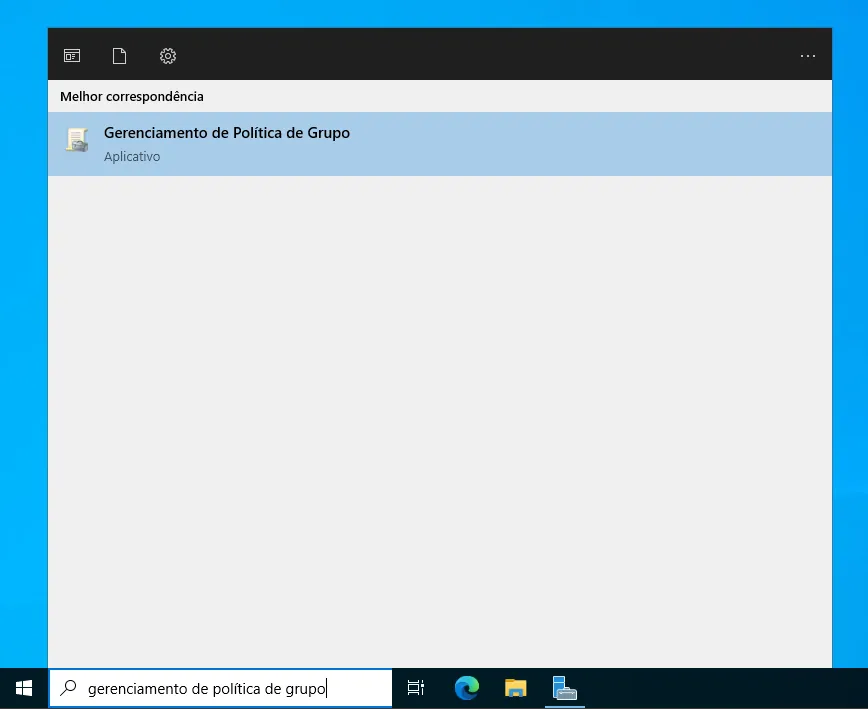
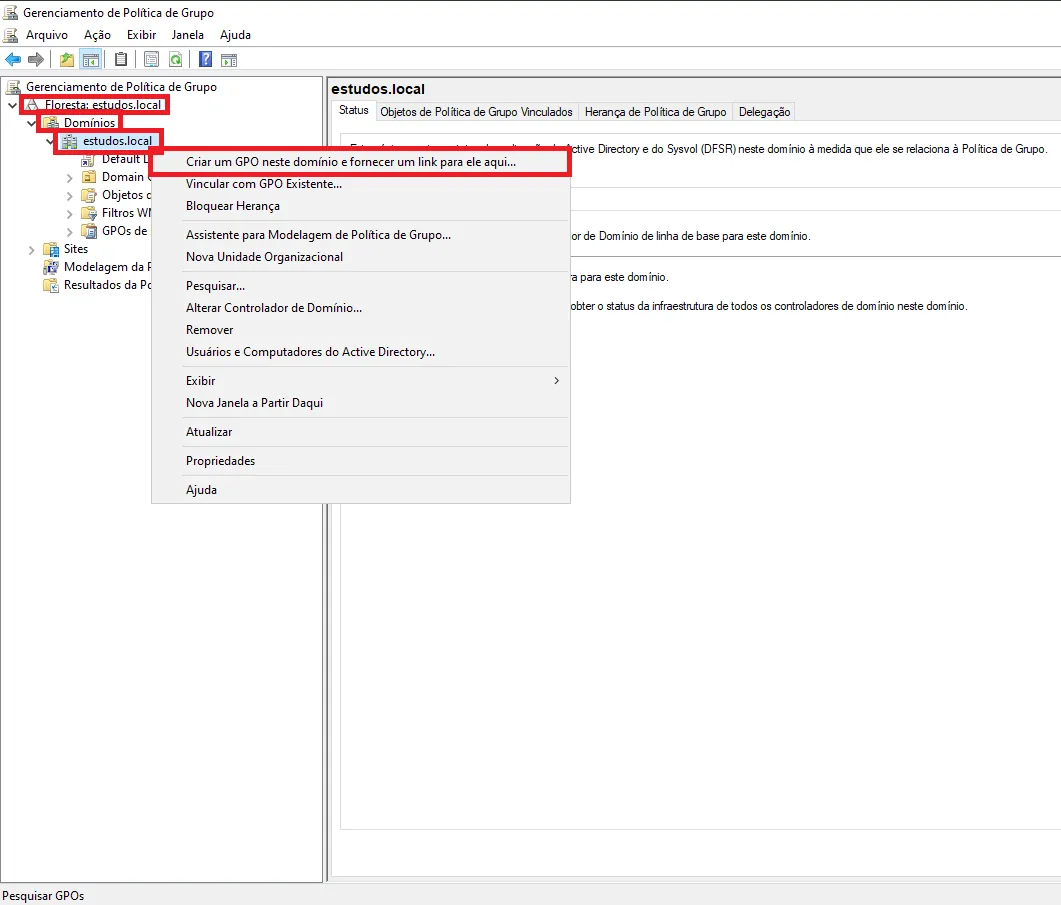
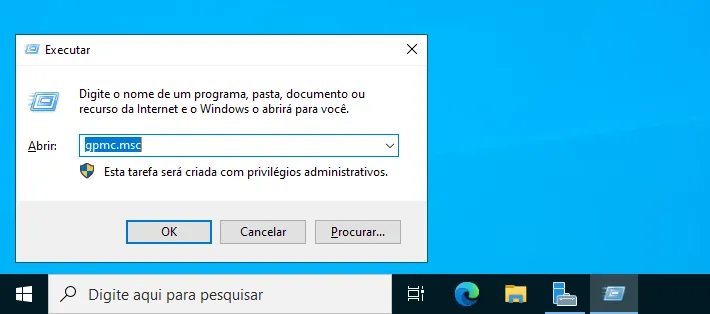 Dans la console, cliquez avec le bouton droit sur le domaine où vous souhaitez ajouter la GPO, puis cliquez sur Create a GPO in this domain, and Link it here…
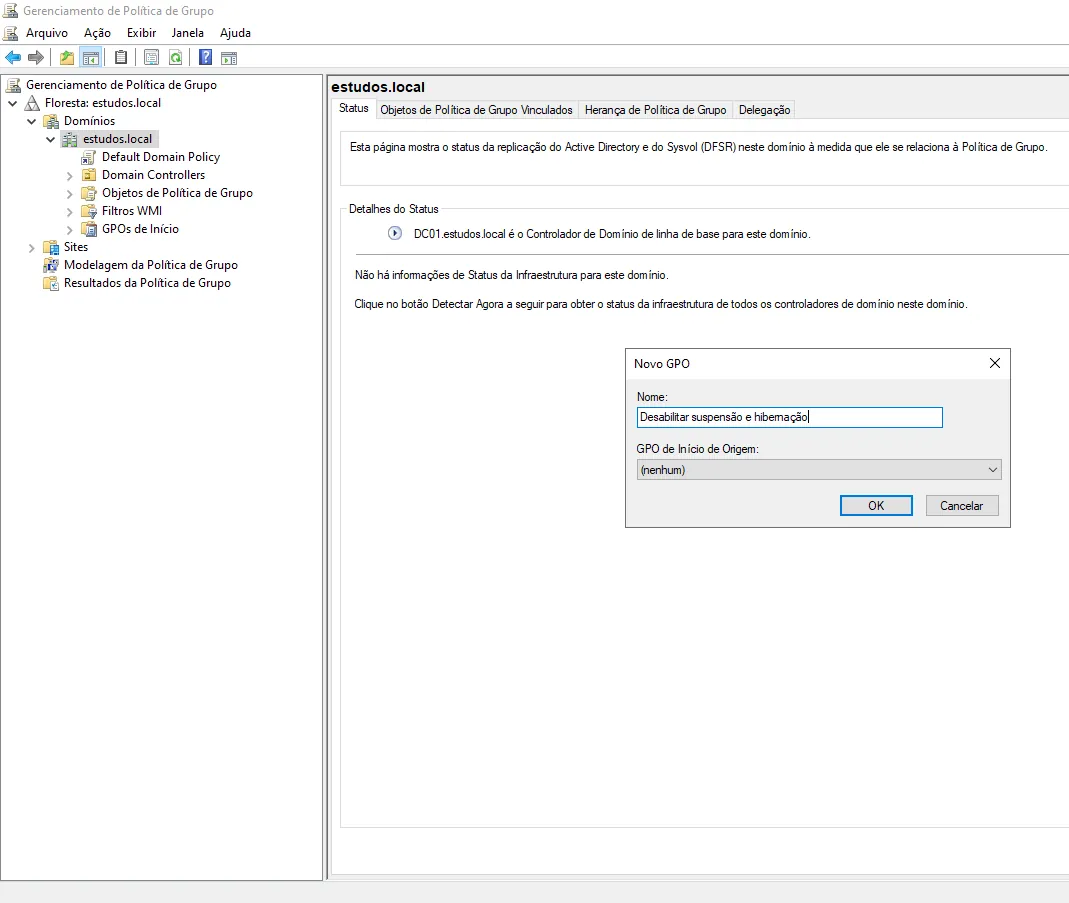
 Attribuez un nom à la GPO (par exemple, Disable Sleep and Hibernate).
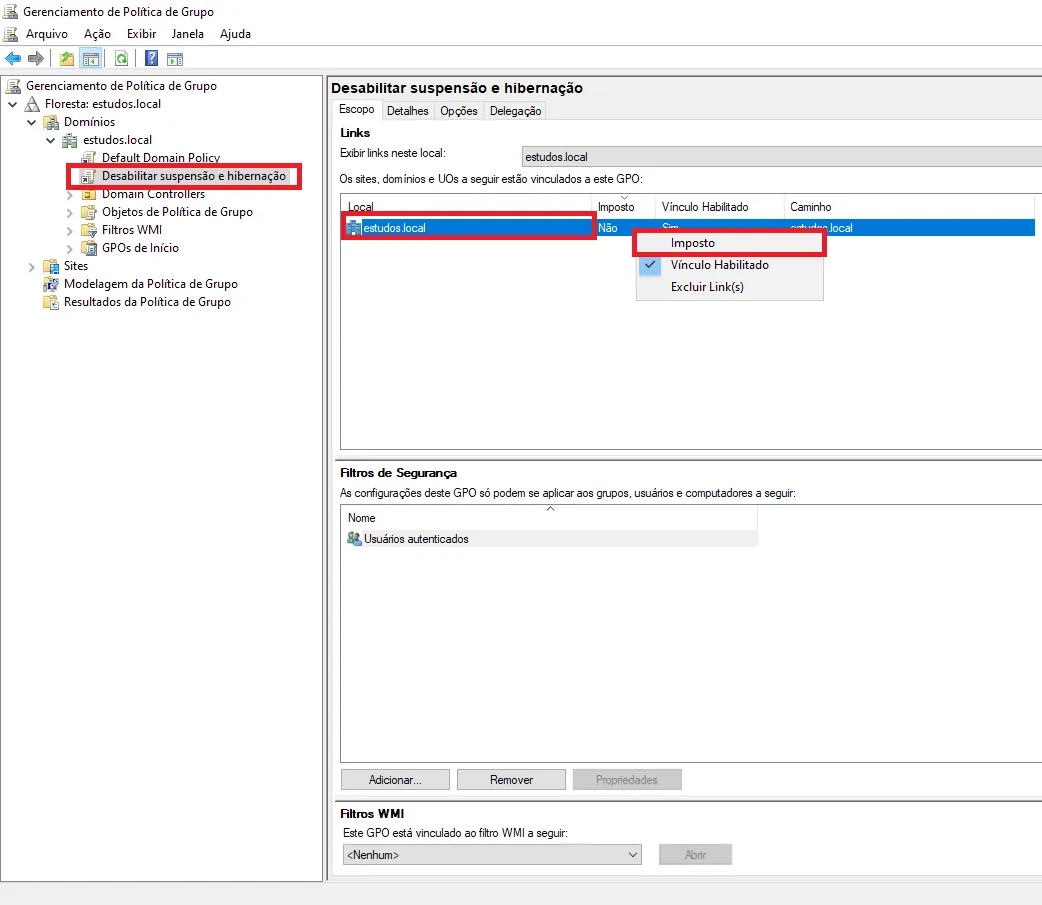
 Cliquez sur la stratégie que vous avez créée, puis cliquez avec le bouton droit sur le domaine auquel elle a été liée et activez l’option Enforced.
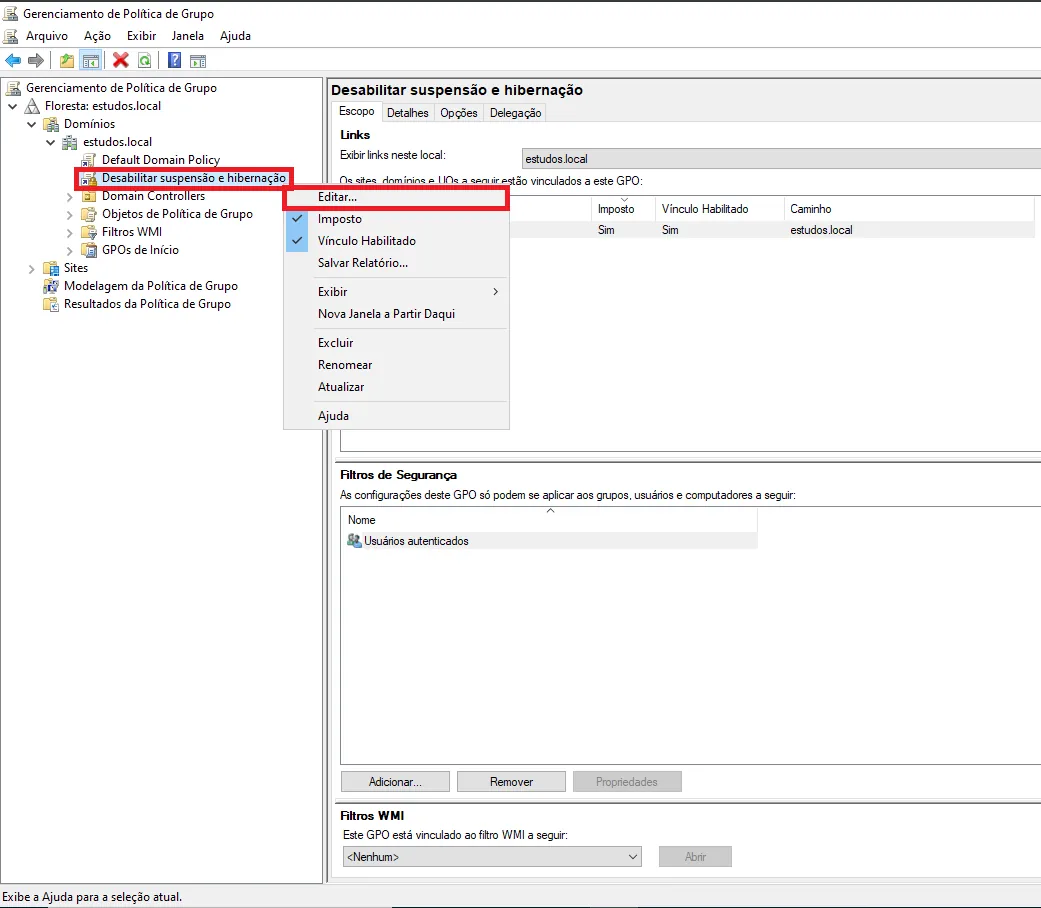
 Cliquez de nouveau avec le bouton droit sur la stratégie que vous avez créée, puis cliquez sur Edit.
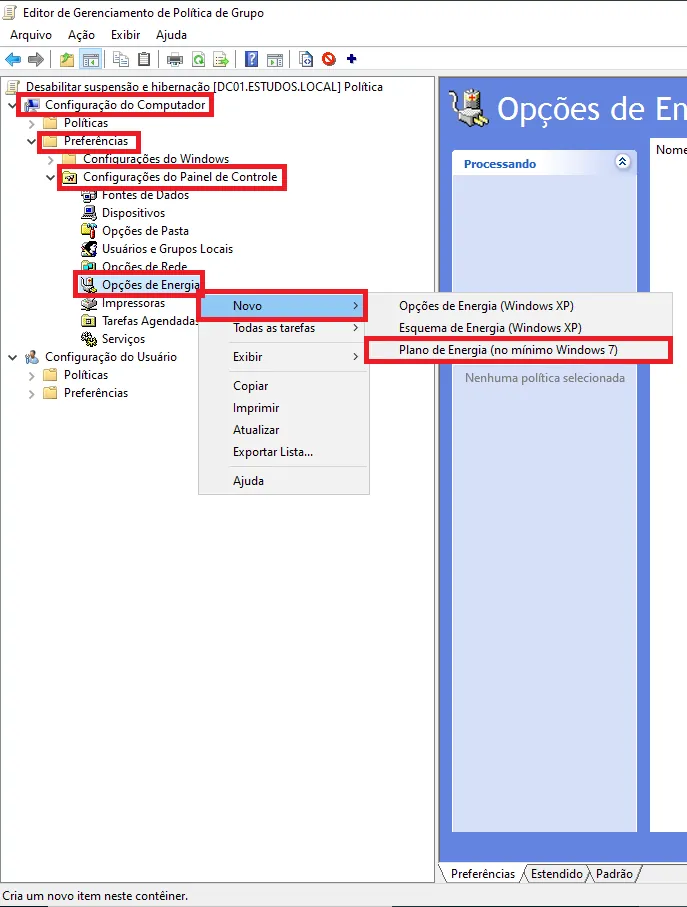
 Dans le panneau de l’éditeur de stratégie, cliquez sur Computer Configuration, puis sur Preferences, puis sur Control Panel Settings; cliquez ensuite avec le bouton droit sur Power Options, cliquez sur New et sélectionnez Power Plan (at least Windows 7).
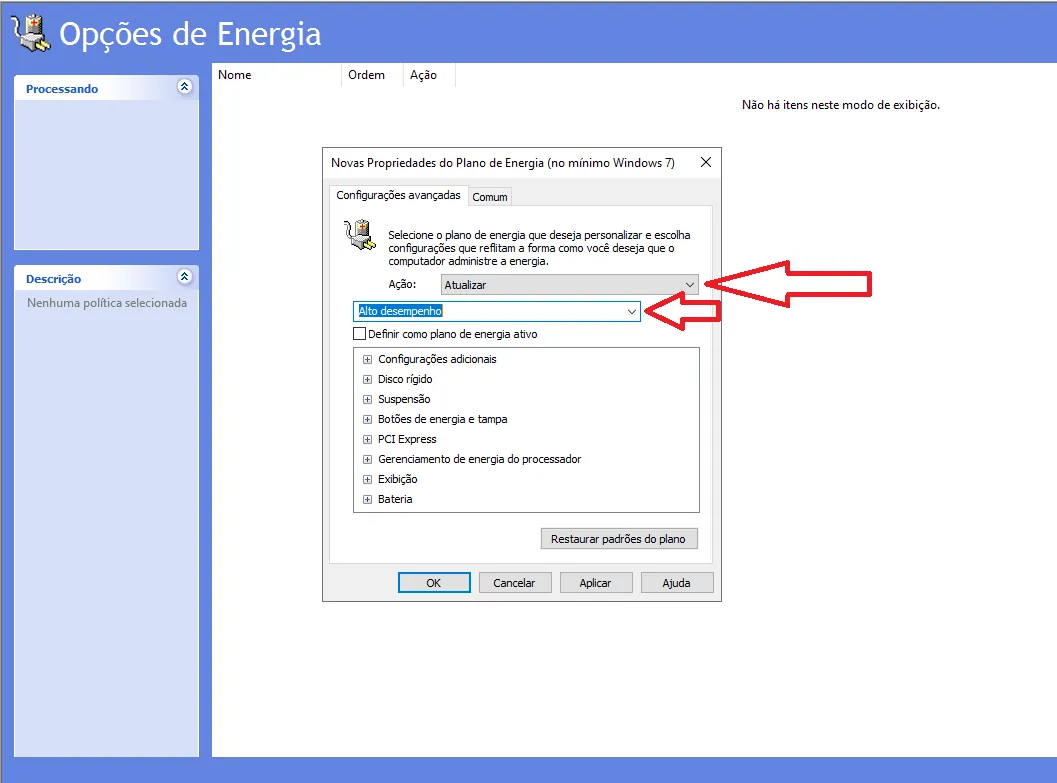
 Dans la fenêtre des propriétés du Power Plan, assurez-vous que l’action sélectionnée est Update et que le mode sélectionné est High Performance.
 Apportez les modifications suivantes aux paramètres du mode de gestion de l’alimentation :
Hard disk > Turn off hard disk after > 0 minutes (On battery and Plugged in)
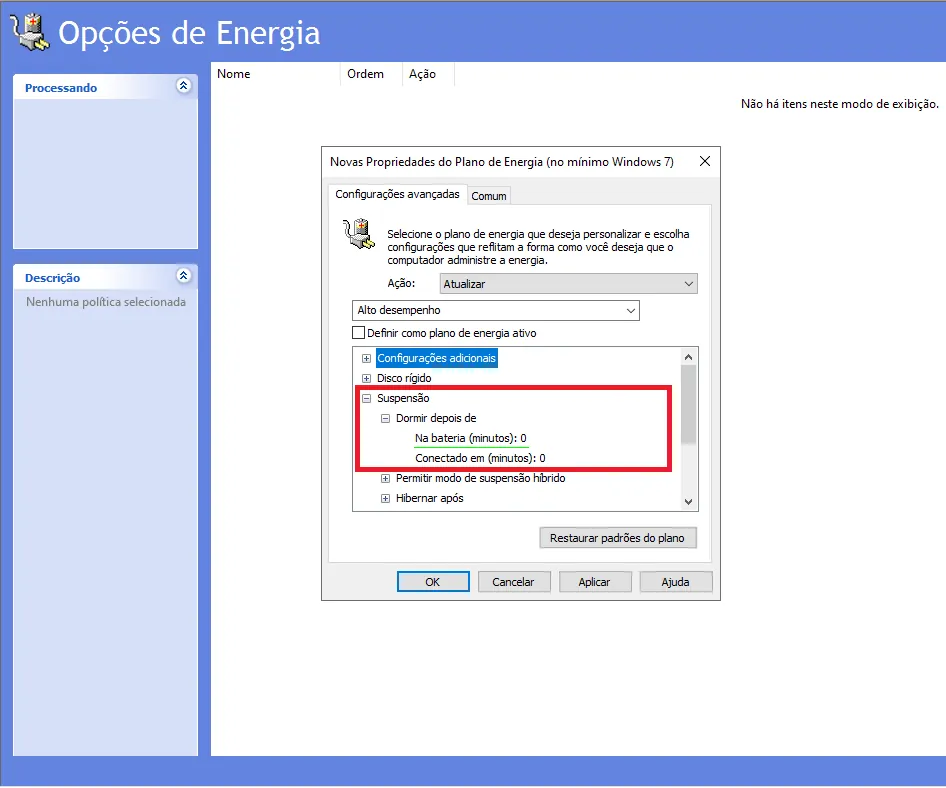
Sleep > Sleep after > 0 minutes (On battery and Plugged in)
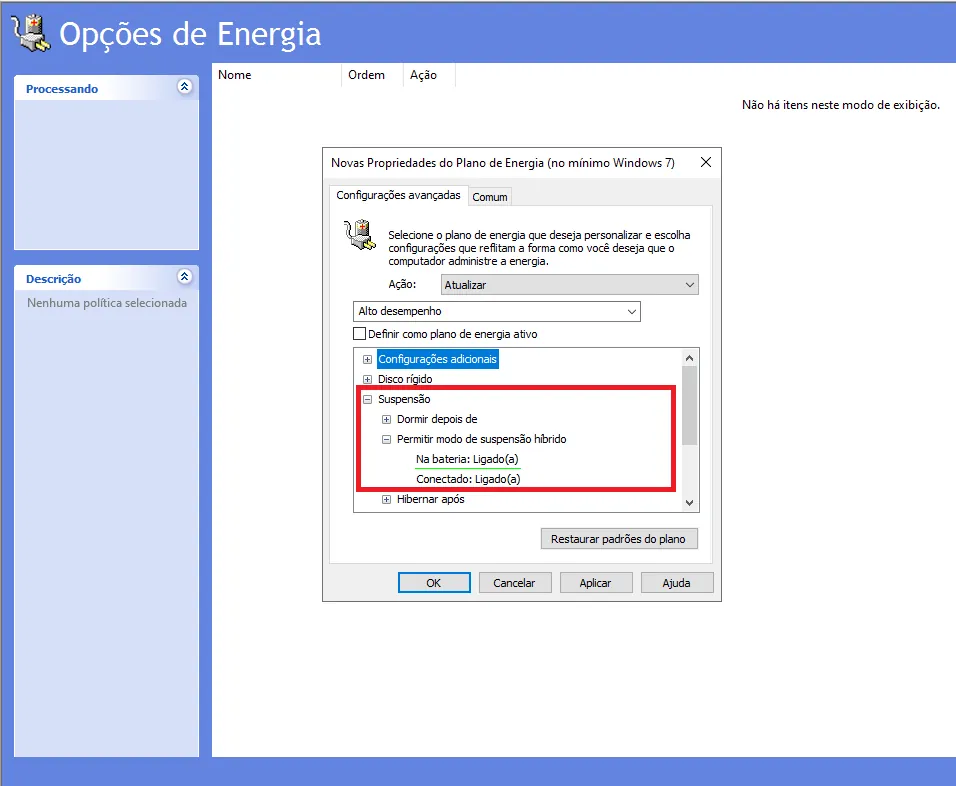
Sleep > Allow hybrid sleep > Off (On battery and Plugged in)
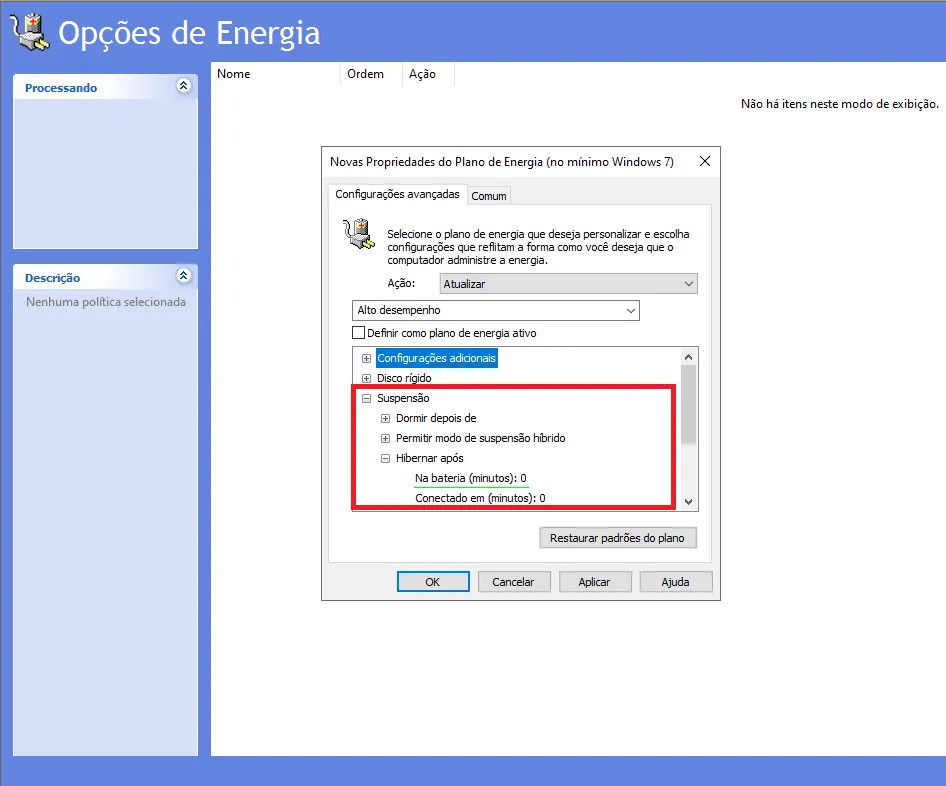
Sleep > Hibernate after > 0 minutes (On battery and Plugged in)
Power buttons and lid > Lid close action > Do nothing (On battery and Plugged in)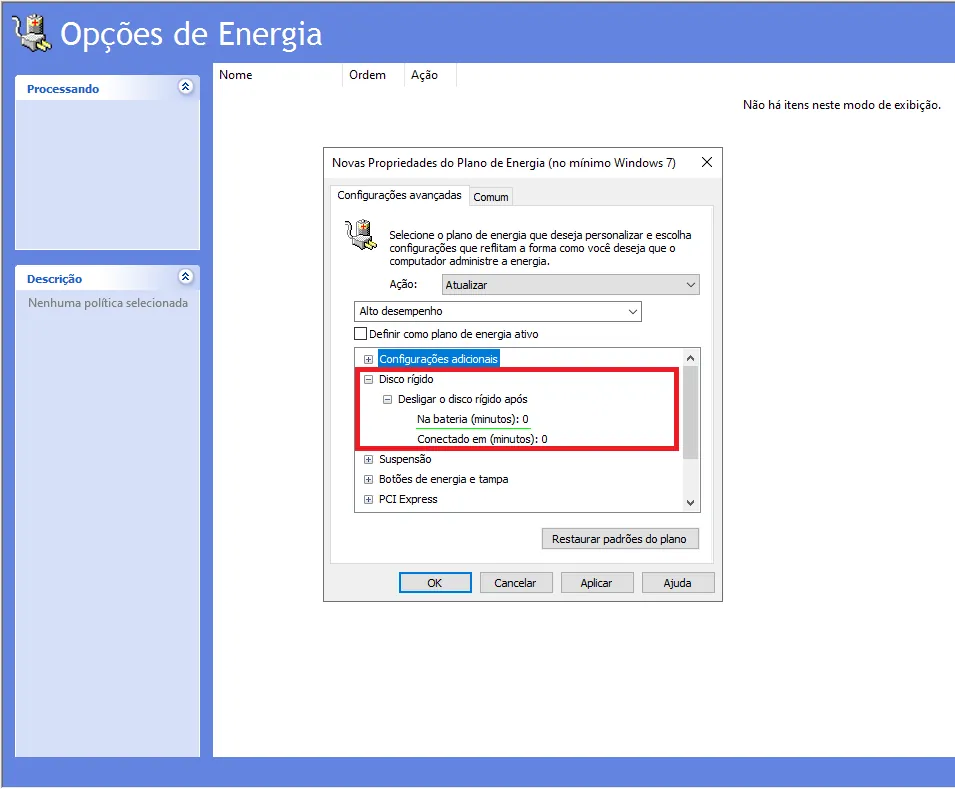
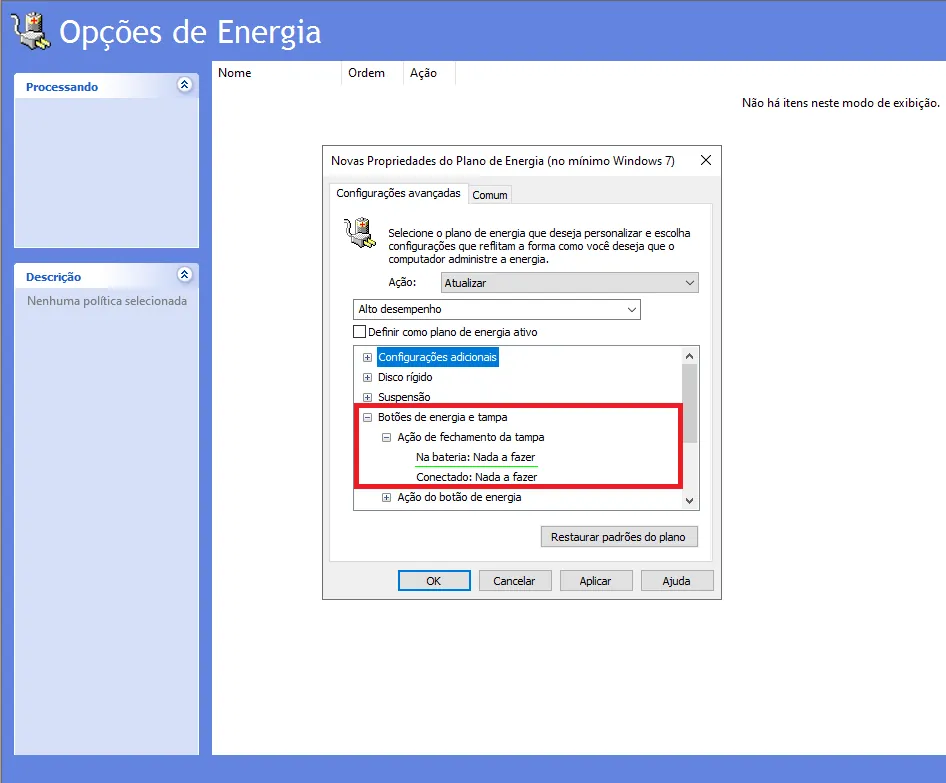 Après avoir apporté les modifications, cliquez sur Apply, puis sur OK.
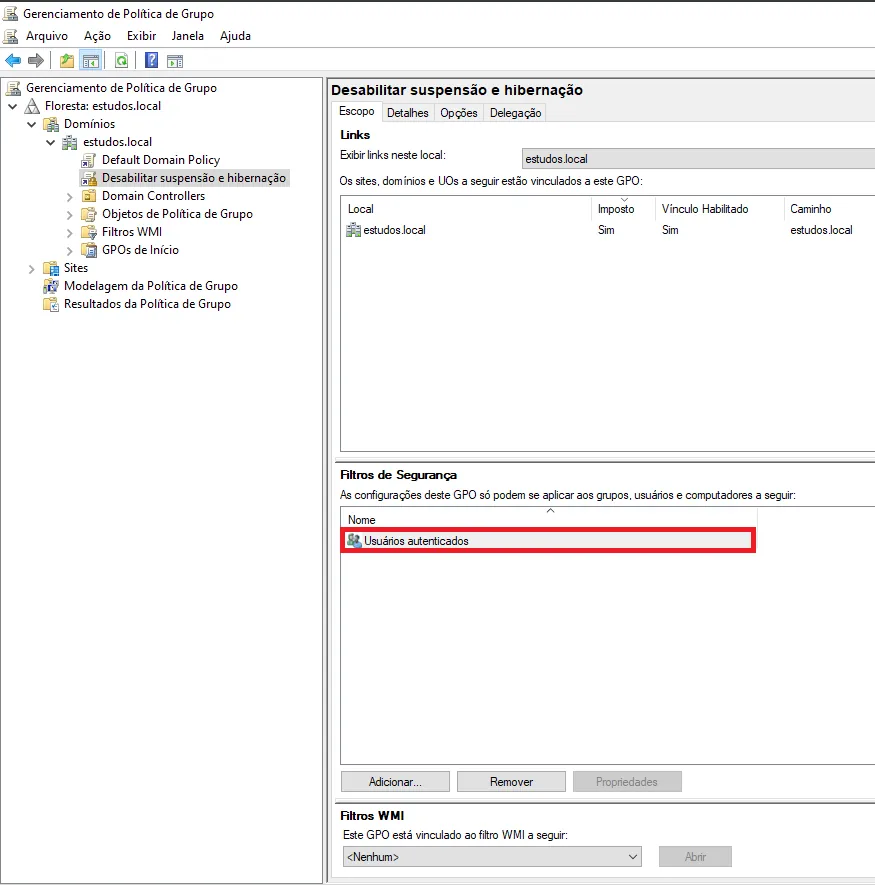
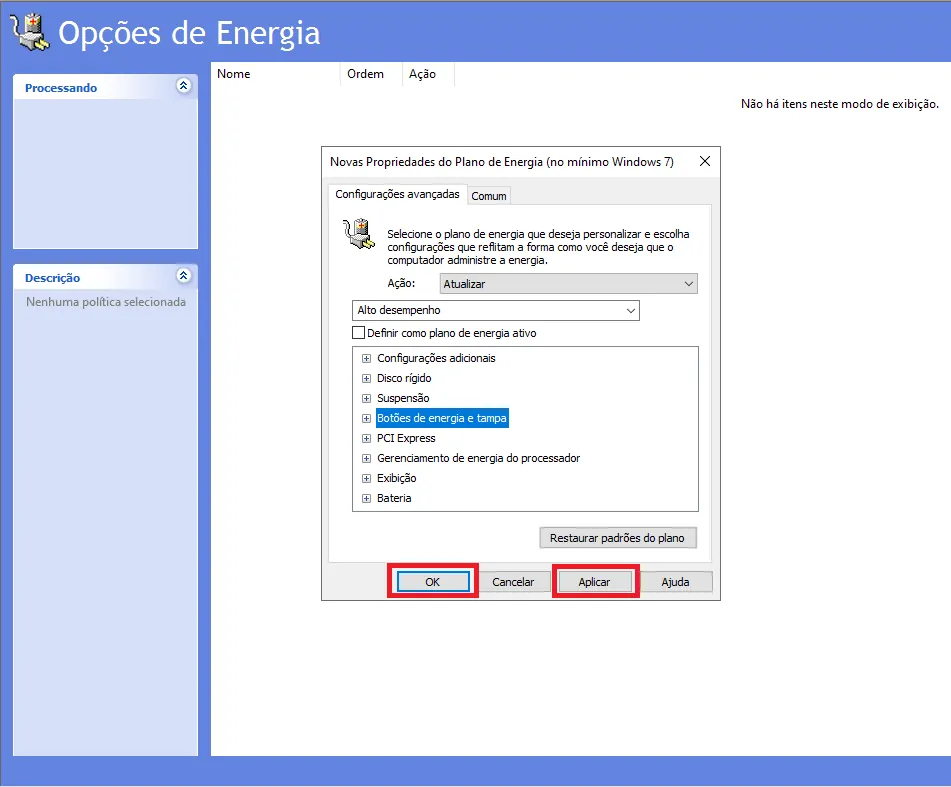 Ainsi, le nouveau mode de gestion de l’alimentation sera imposé aux ordinateurs configurés pour recevoir la GPO. De retour dans la console Group Policy Management, confirmez qu’elle est configurée pour s’appliquer à tous les Authenticated Users. Au besoin, modifiez les ordinateurs ou les utilisateurs qui doivent recevoir la stratégie.
Excellent! Merci de votre rétroaction.
Dites à notre équipe ce qui manquait : contacter le soutien sur WhatsApp.
