



Dans les versions récentes de Windows, il est possible de désactiver la veille prolongée et la veille pour tous les modes (sur batterie et sur secteur) uniquement à l’aide de la ligne de commande, puisque seuls certains paramètres connexes sont accessibles dans le Panneau de configuration. Pour effectuer les configurations nécessaires, suivez les étapes ci-dessous :
Ouvrez PowerShell (Windows Terminal) en tant qu’administrateur en appuyant sur Win + X.

Saisissez les commandes suivantes :
powercfg /setacvalueindex scheme_current sub_sleep hibernateidle 0powercfg /setdcvalueindex scheme_current sub_sleep hibernateidle 0powercfg /setacvalueindex scheme_current sub_sleep standbyidle 0powercfg /setdcvalueindex scheme_current sub_sleep standbyidle 0powercfg /setacvalueindex scheme_current sub_buttons lidaction 0powercfg /setdcvalueindex scheme_current sub_buttons lidaction 0powercfg /setacvalueindex scheme_current sub_buttons pbuttonaction 0powercfg /setdcvalueindex scheme_current sub_buttons pbuttonaction 0powercfg /setacvalueindex scheme_current sub_buttons sbuttonaction 0powercfg /setdcvalueindex scheme_current sub_buttons sbuttonaction 0powercfg /setacvalueindex scheme_current sub_sleep hybridsleep 0powercfg /setdcvalueindex scheme_current sub_sleep hybridsleep 0powercfg /setactive scheme_current
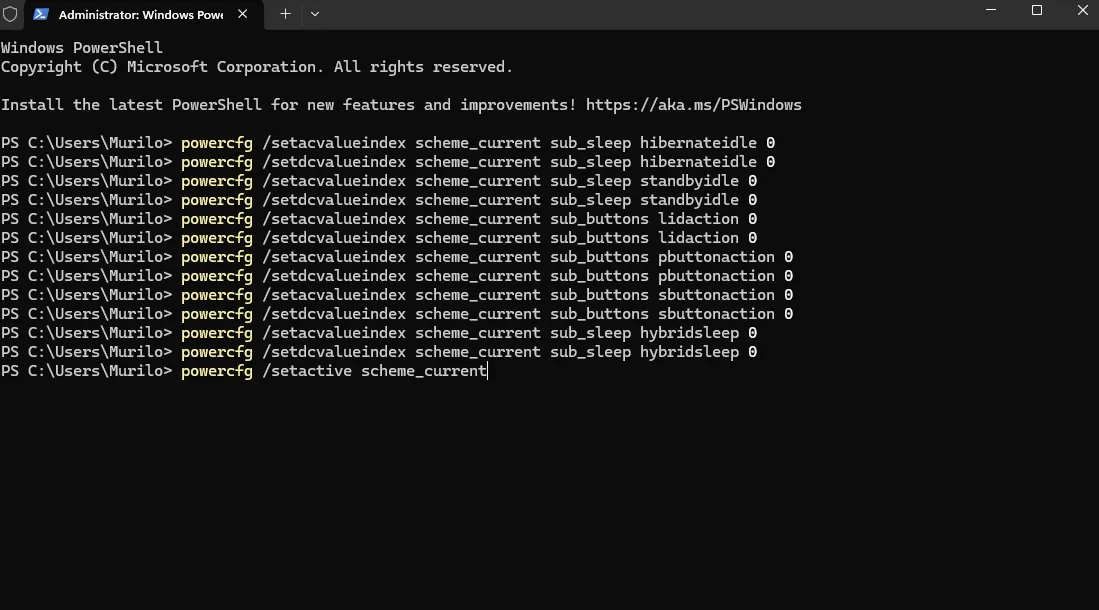
Remarque : vous trouverez ci-dessous le fichier .ps1 contenant ces commandes, accompagnées de commentaires explicatifs, si vous souhaitez les exécuter en lot.
https://monitoo.com.br/media/media/download/desativar-suspensao-hibernacao.ps1
Excellent! Merci de votre rétroaction.
Dites à notre équipe ce qui manquait : contacter le soutien sur WhatsApp.
