



La fonctionnalité de justification d’absence permet aux employés d’indiquer le motif de leur absence ou de leur inactivité à l’ordinateur pendant les heures de travail. Elle fournit aux gestionnaires plus de contexte et de transparence, les aide à comprendre pourquoi un employé donné était inactif et évite les mauvaises interprétations liées à la productivité.
Les employés peuvent inscrire des justifications comme : réunion à l’externe, urgence personnelle, départ hâtif, visite chez un client, entre autres.
Ces renseignements peuvent être consultés sous Notifications > Absence Justifications, ce qui facilite le suivi des occurrences et la compréhension des pauses enregistrées.
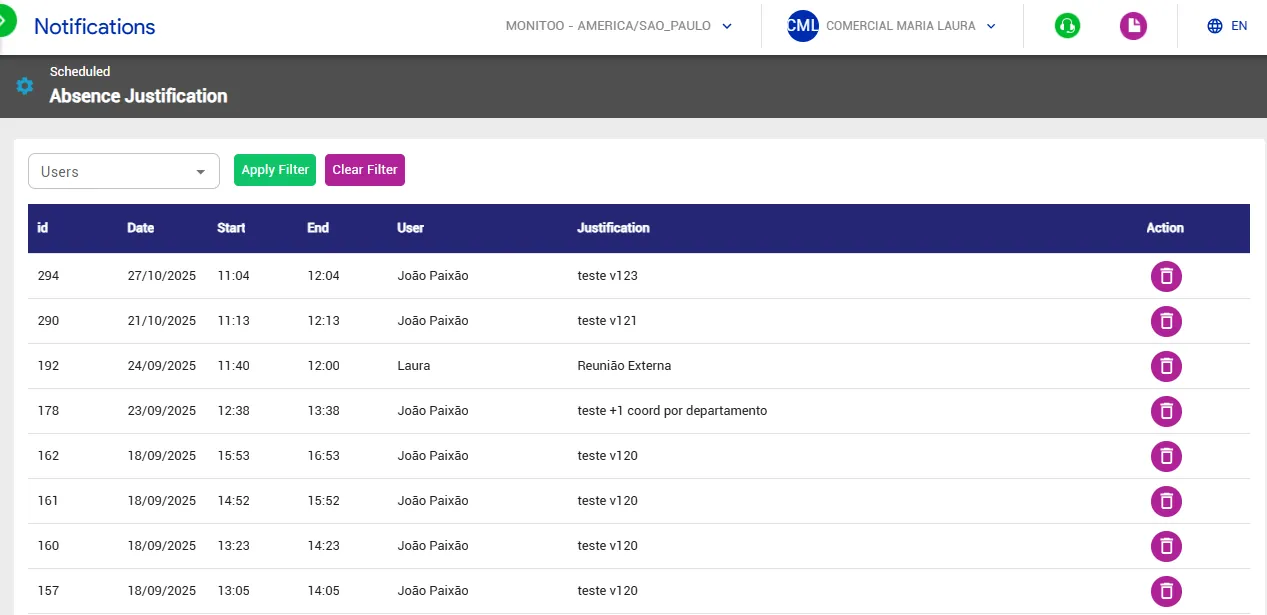
💡 Important : comme il s’agit d’une nouvelle fonctionnalité, les justifications n’apparaissent pas encore directement dans les tableaux de bord de productivité.
Elles peuvent toutefois déjà être consultées et analysées dans l’historique, ce qui jette les bases d’intégrations futures et d’analyses plus complètes.
Comment justifier votre absence auprès de votre gestionnaire (étape par étape)
Trouvez l’icône de Monitoo :
Dans la barre des tâches de Windows (près de l’horloge), repérez l’icône de Monitoo et cliquez dessus avec le bouton droit.
Lorsque vous cliquez avec le bouton droit, deux options apparaissent : Justify Absence et Request Additional Time.
Sélectionnez « Justify Absence »
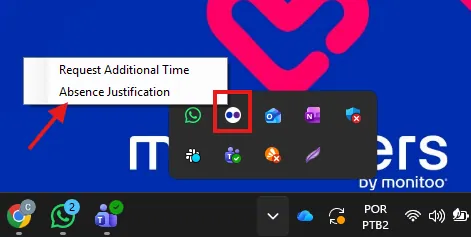
Cliquez sur cette option pour ouvrir le formulaire de justification.
Fournissez les renseignements suivants :
Date de l’absence
Heure de début et de fin
Motif de l’absence (p. ex., réunion à l’externe, urgence, course personnelle)
Après avoir rempli tous les champs, cliquez sur Submit pour enregistrer la justification et l’envoyer à votre gestionnaire.
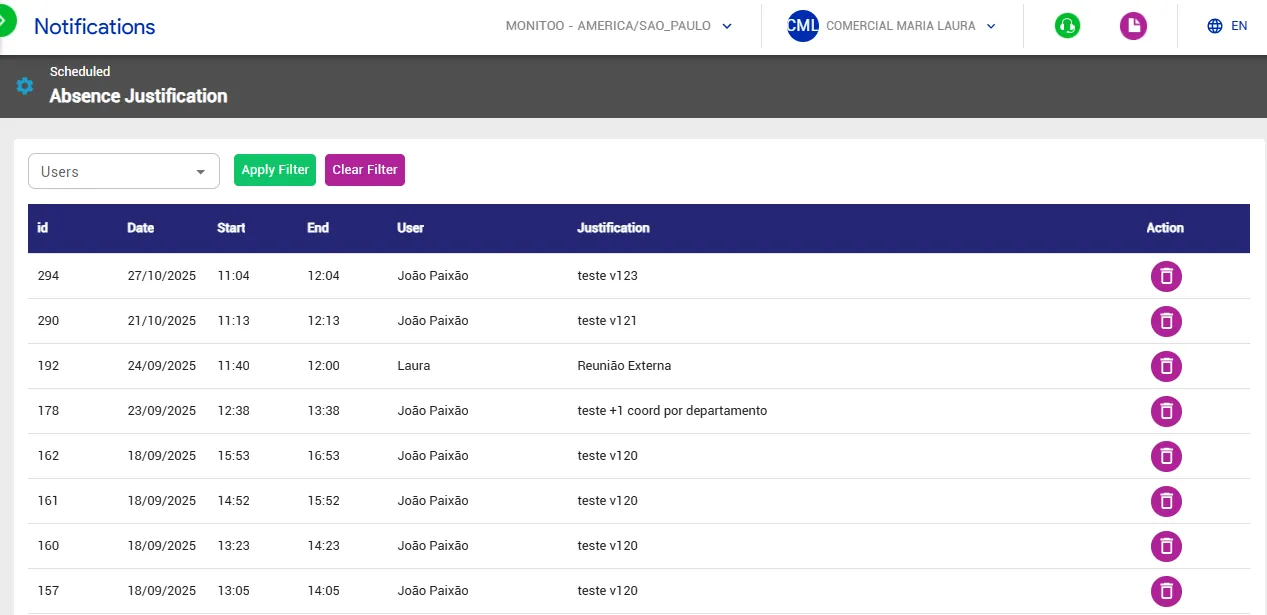
Le gestionnaire pourra consulter l’enregistrement dans l’historique des justifications d’absence aux fins de suivi et de contrôle, comme le montre l’exemple ci-dessous :
Voyez comment faire :
Excellent! Merci de votre rétroaction.
Dites à notre équipe ce qui manquait : contacter le soutien sur WhatsApp.
