



Dans Settings → Sites, vous avez accès à la liste complète de tous les sites Web consultés sur les ordinateurs inscrits de votre organisation. À cet écran, vous pouvez modifier la catégorie d’un site Web (pour une catégorie par défaut ou personnalisée), modifier plusieurs catégories en lot et bloquer l’accès aux sites qui ne doivent pas être utilisés pendant les heures de travail.
Pour trouver un site Web précis :
Utilisez la barre de recherche en tapant une partie de l’adresse voulue, ou filtrez par catégorie et cliquez sur Apply Filter pour n’afficher que les résultats correspondants.
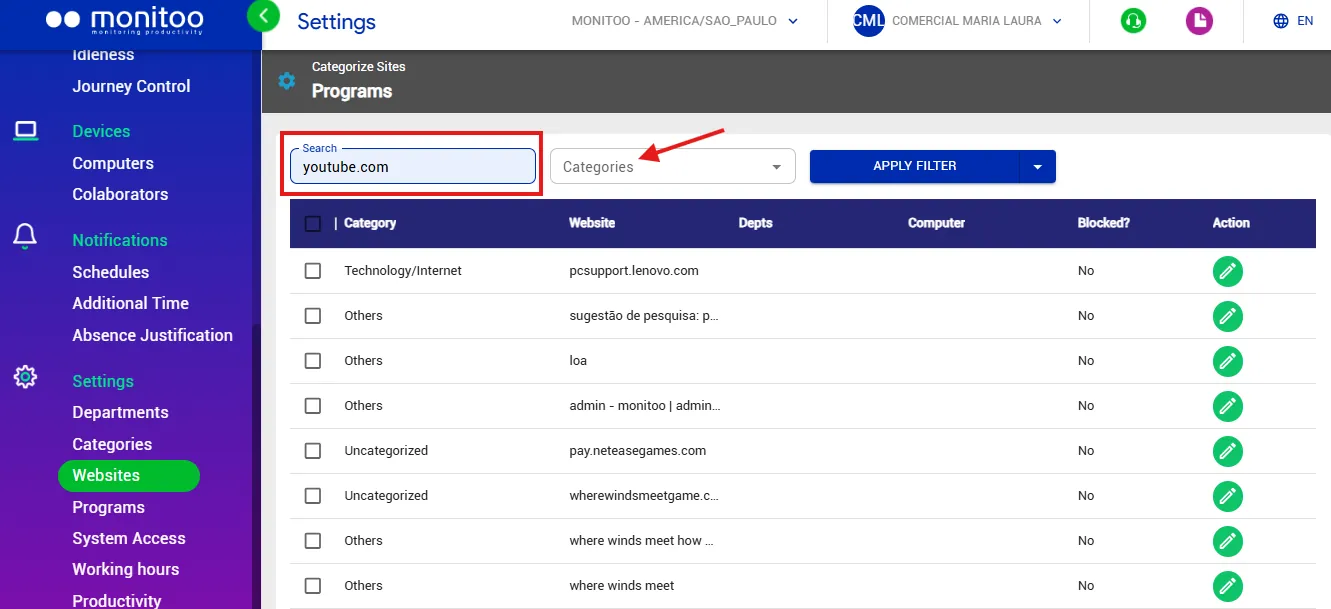
Pour modifier la catégorie d’un site Web :
Trouvez le site voulu dans la liste (ou utilisez la barre de recherche), cliquez sur l’icône de modification dans la colonne Actions, choisissez la nouvelle catégorie (par défaut ou personnalisée) et cliquez sur Save pour appliquer la modification.
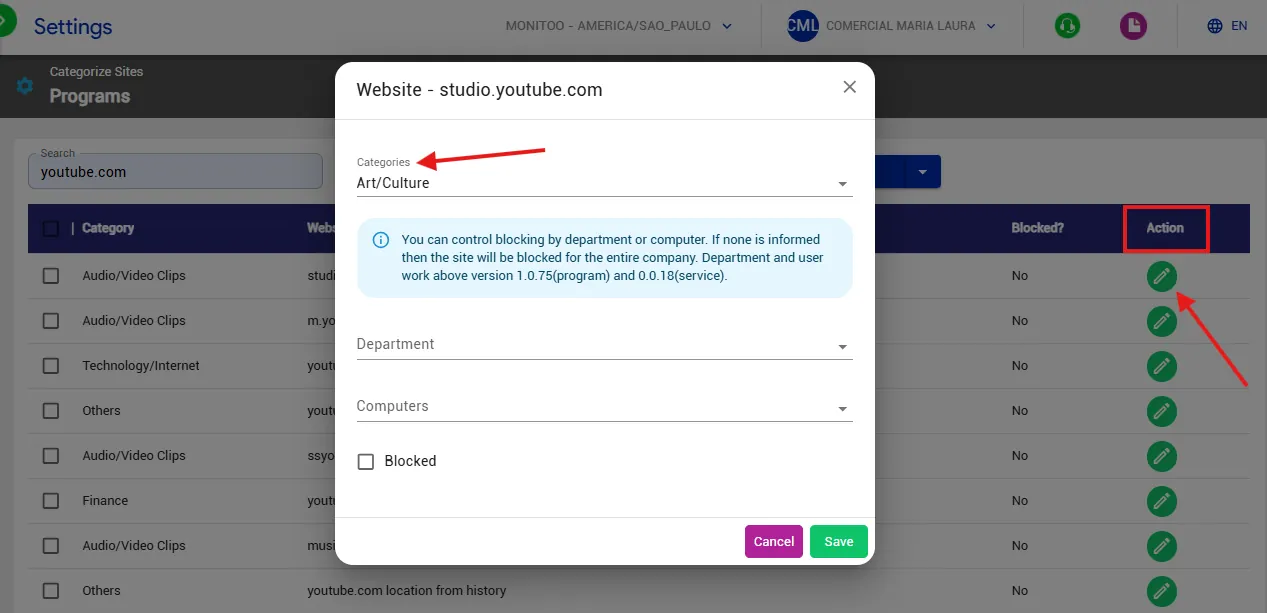
Comment modifier les catégories en lot :
Pour accélérer l’organisation, vous pouvez modifier la catégorie de plusieurs sites à la fois :
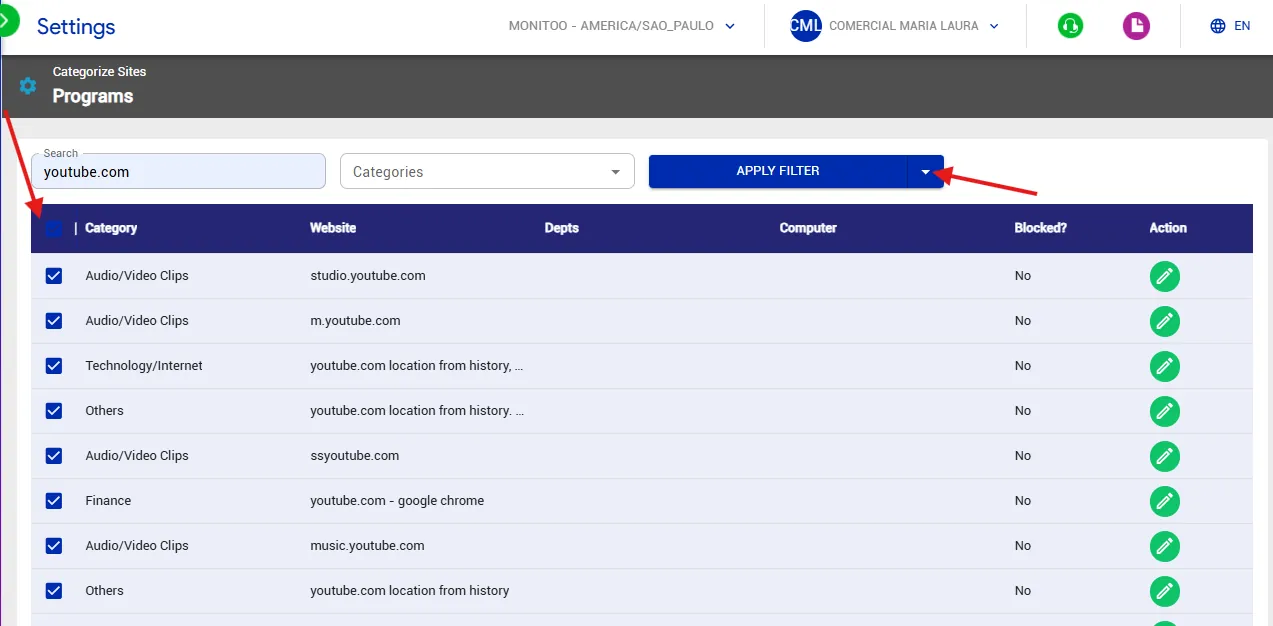
Sélectionnez les sites Web voulus en cochant la case à côté de chacun.
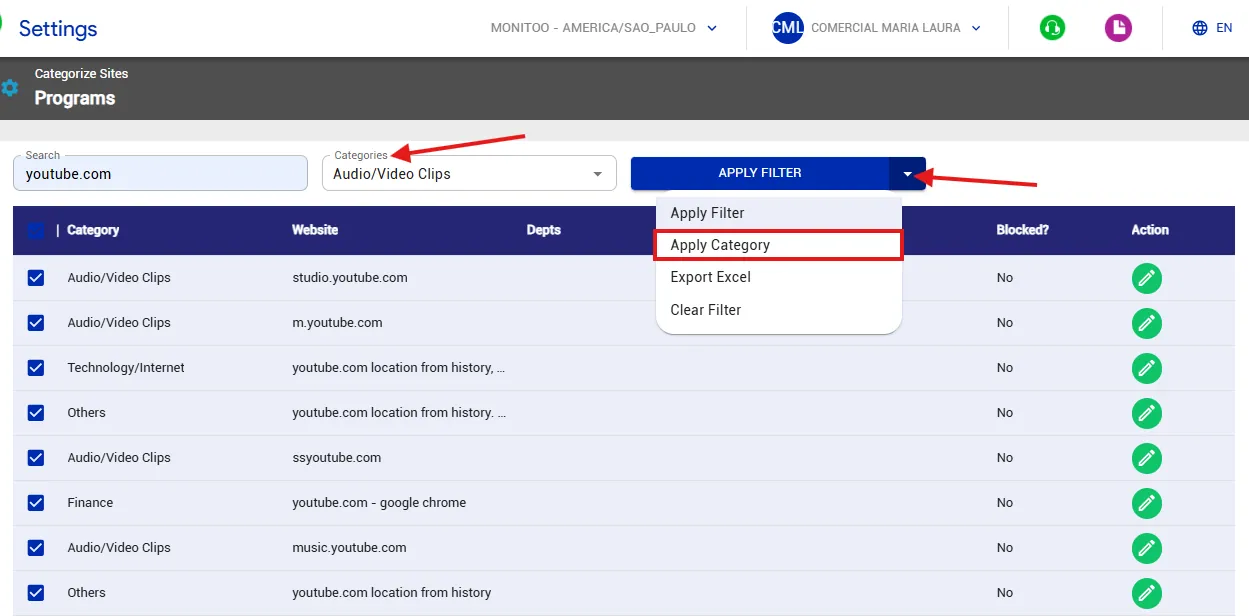
Cliquez sur Change Category pour appliquer la mise à jour en lot.
Choisissez la catégorie voulue et confirmez pour appliquer la modification à tous les sites Web sélectionnés.
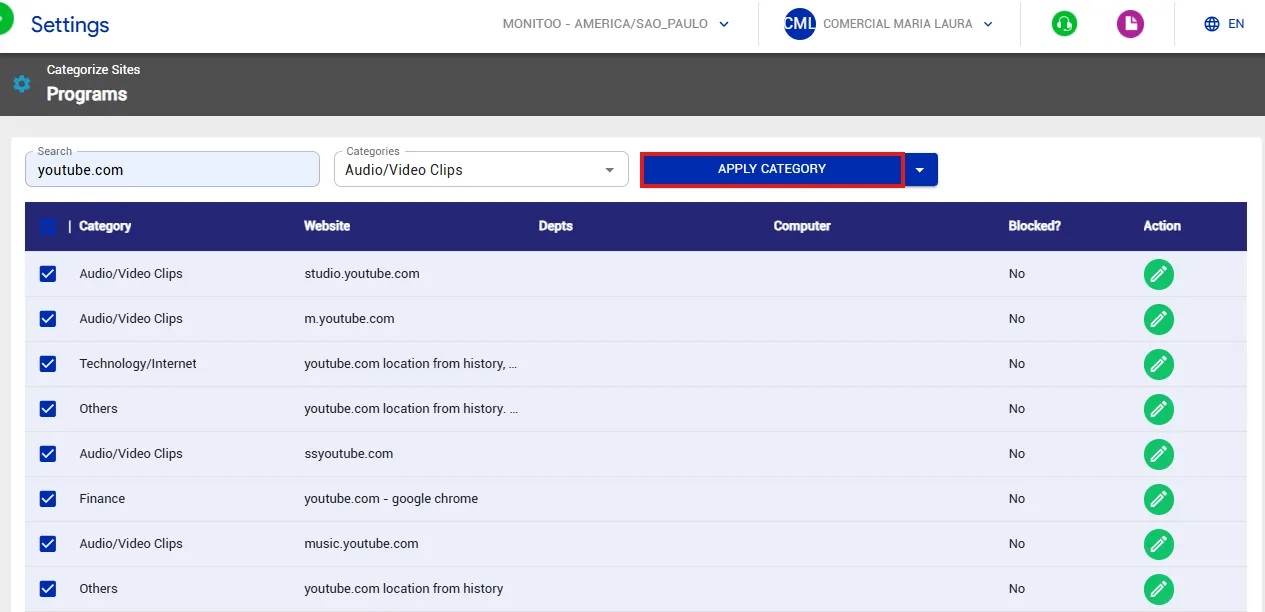
Comment bloquer des sites Web
Vous pouvez bloquer l’accès à des sites Web et à des domaines précis pour :
des ordinateurs individuels; des services entiers; tous les appareils de l’organisation
Pour ce faire :
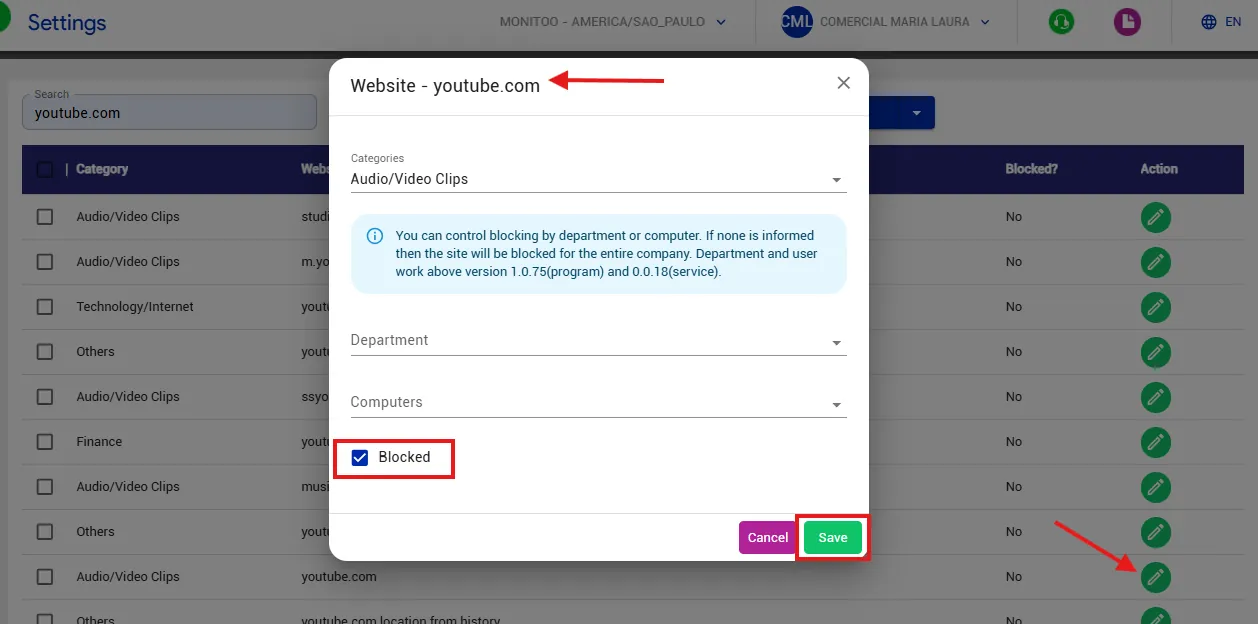
Trouvez le site Web que vous souhaitez bloquer et cliquez sur l’icône de modification sous Actions. Sélectionnez les ordinateurs ou les services qui ne doivent pas avoir accès à ce site Web.
Si aucun n’est sélectionné, le blocage s’appliquera à tous les ordinateurs de l’entreprise.
Activez l’option Blocked et cliquez sur Save.
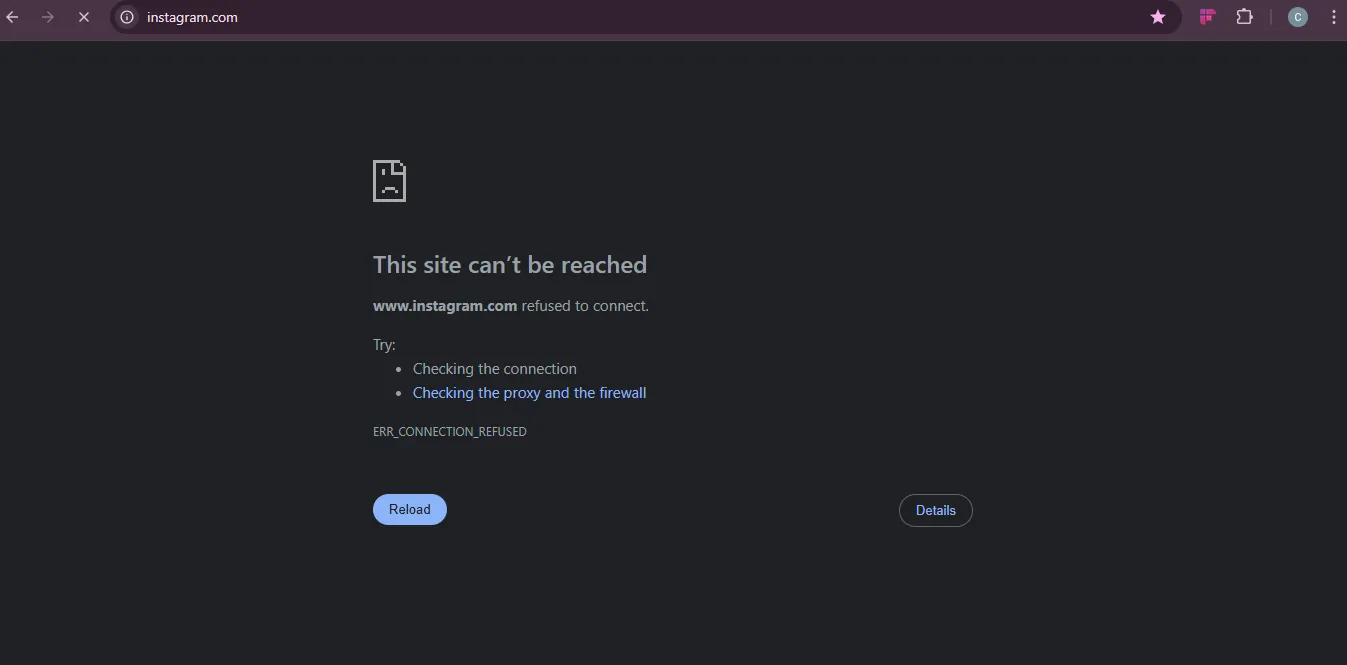
Les ordinateurs visés par le blocage afficheront un message d’erreur dans le navigateur chaque fois que l’utilisateur tentera d’accéder au site Web restreint.
Excellent! Merci de votre rétroaction.
Dites à notre équipe ce qui manquait : contacter le soutien sur WhatsApp.
