



WMI et bibliothèques locales :
Monitoo utilise le service WMI et d’autres ressources du système d’exploitation Windows pour surveiller le poste et déterminer son état, c’est-à-dire s’il est actif, inactif ou en cours d’utilisation.
Il arrive que ces composants tombent en panne, soient corrompus ou présentent des erreurs ponctuelles.
Lorsque Monitoo affiche des enregistrements irréalistes (comme des heures négatives pour une activité, un temps d’inactivité supérieur au temps actif total ou un total d’heures surveillées supérieur à 23 h 59 dans une journée), la cause sous-jacente est très probablement un problème lié à ces ressources du système Windows.
Pour corriger la situation, nous recommandons de suivre les étapes ci-dessous afin de réinitialiser le référentiel WMI par défaut et de réinstaller complètement Monitoo.
Ouvrez une invite de commandes avec des privilèges d’administrateur.
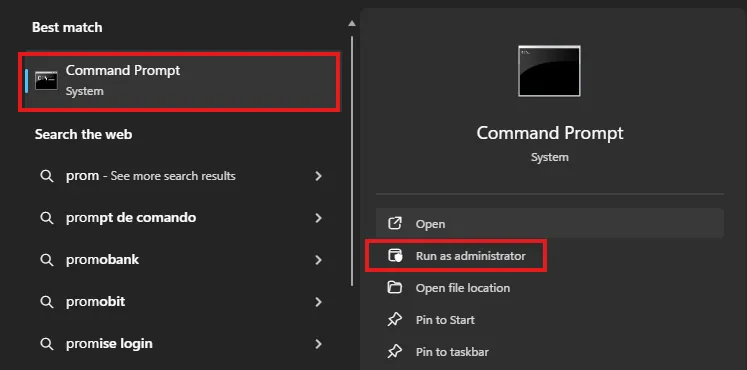 Tapez les commandes suivantes et appuyez sur Entrée :sc stop winmgmt winmgmt /resetrepository
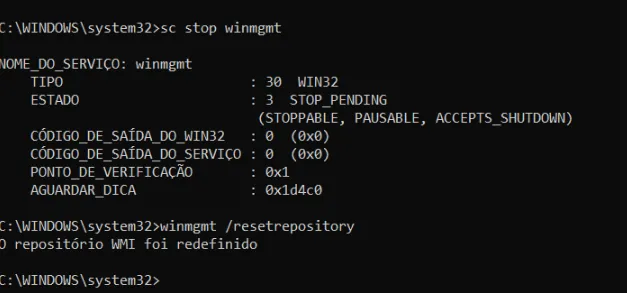
Réinstaller complètement Monitoo :
Vous pouvez désinstaller le logiciel par la ligne de commande (la méthode la plus rapide) ou manuellement.
Ligne de commande
Ouvrez une invite Windows PowerShell en tant qu’administrateur :
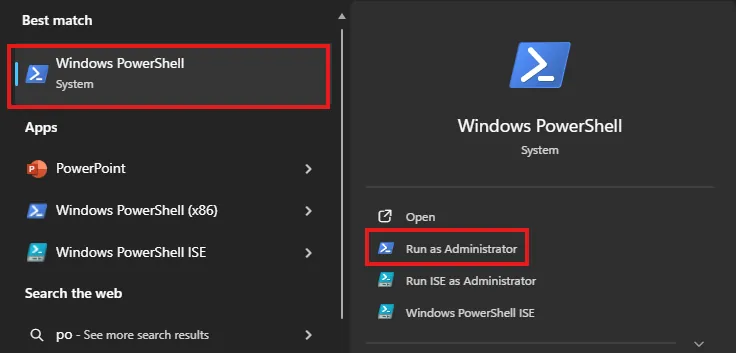
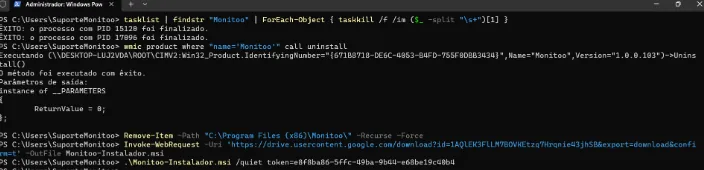
tasklist | findstr "Monitoo" | ForEach-Object { taskkill /f /im ($_ -split "\s+")[1] }wmic product where "name='Monitoo'" call uninstallRemove-Item -Path "C:\Program Files (x86)\Monitoo\" -Recurse -Force
Remarque : remplacez [company_token] par le jeton qui se trouve sous My Data dans le tableau de bord de Monitoo.
Manuellement :
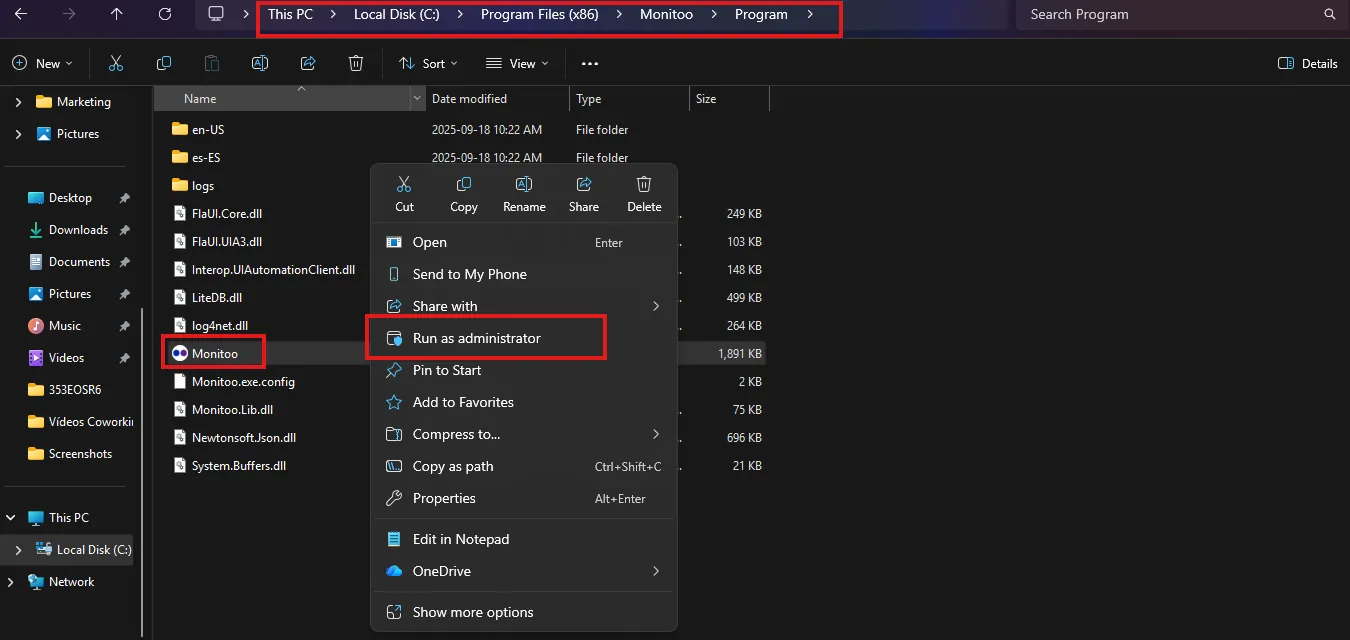
Ouvrez l’Explorateur de fichiers, accédez à
`C:\Program Files (x86)\Monitoo\Program`
et exécutez le fichier Monitoo.exe en tant qu’administrateur.
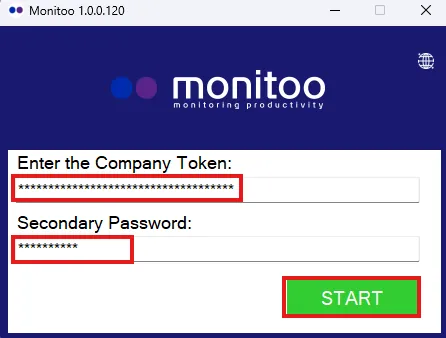
Dans la fenêtre du programme, saisissez le jeton et le mot de passe de l’entreprise (les deux se trouvent sous My Data dans le tableau de bord de Monitoo).
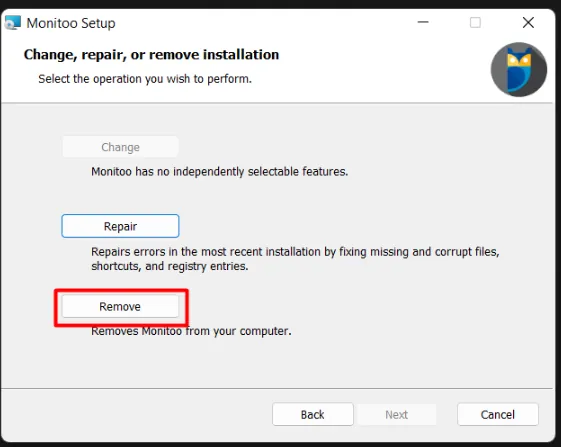
Exécutez le programme d’installation qui a servi à l’origine à installer Monitoo sur le poste et sélectionnez l’option Remove pour terminer la désinstallation.
Supprimez le dossier Monitoo situé à l’emplacement
`C:\Program Files (x86)\`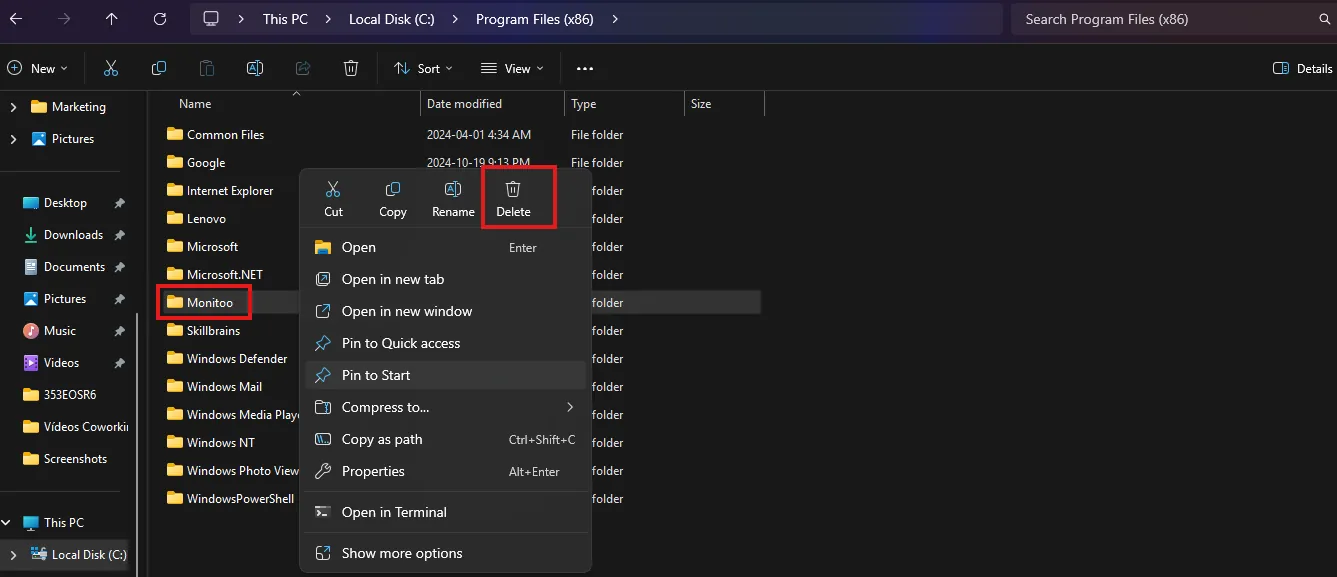
Téléchargez ensuite le programme d’installation le plus récent et effectuez l’installation normalement.
Vous pouvez consulter ce processus dans la documentation sur l’installation du logiciel.
Excellent! Merci de votre rétroaction.
Dites à notre équipe ce qui manquait : contacter le soutien sur WhatsApp.
