



L’approbation des heures supplémentaires n’exige pas forcément que les gestionnaires soient devant leur ordinateur. Grâce à la nouvelle fonctionnalité d’approbation des heures supplémentaires par WhatsApp, Monitoo permet aux coordonnateurs de recevoir les demandes directement dans WhatsApp et de choisir de les approuver ou de les refuser, sans avoir à accéder au tableau de bord de la plateforme.
Toutefois, pour que la demande parvienne au bon coordonnateur, certains paramètres doivent être configurés au préalable dans Monitoo.
Dans cet article, vous découvrirez comment fonctionne le processus, quels paramètres sont requis et comment préparer votre compte pour utiliser l’approbation des heures supplémentaires par WhatsApp.
Comment fonctionne l’approbation des heures supplémentaires par WhatsApp?
Le processus se déroule en quatre étapes :
1. L’employé demande des heures supplémentaires
L’employé soumet la demande à partir d’un poste de travail connecté à Monitoo.
2. Monitoo détermine le service
La plateforme détermine le service associé à l’employé et au poste de travail d’où provient la demande.
3. Monitoo détermine le coordonnateur responsable
Après avoir déterminé le service, Monitoo vérifie quel coordonnateur est affecté à ce service.
4. Le coordonnateur reçoit la demande par WhatsApp
La demande est envoyée au numéro WhatsApp enregistré du coordonnateur. Celui-ci peut alors approuver ou refuser la demande d’heures supplémentaires directement dans l’application.
Le point le plus important : les liens doivent être configurés correctement
Pour que le processus fonctionne correctement, une chaîne de renseignements doit être complète :Employé → Service → Coordonnateur → Numéro WhatsAppDe plus, le poste de travail utilisé par l’employé doit aussi être lié au service correspondant.S’il manque l’un de ces liens, la demande pourrait ne pas être envoyée au bon coordonnateur, voire ne pas être envoyée du tout.
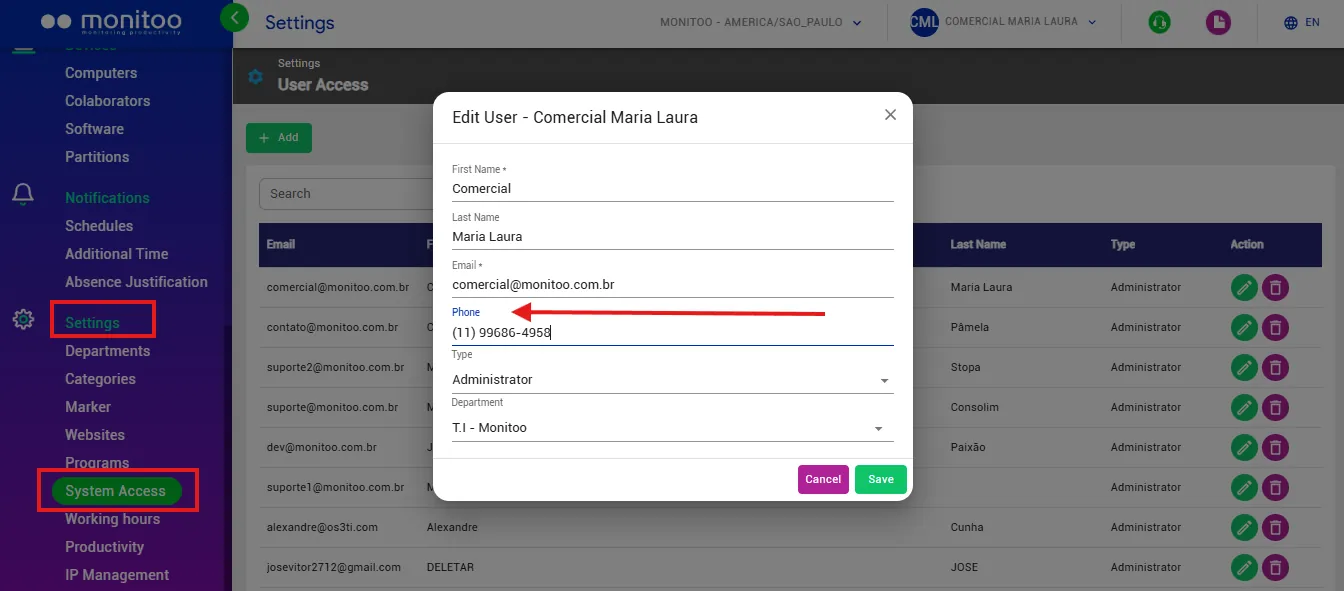
- Ajoutez les numéros WhatsApp des coordonnateurs
Allez à : Settings > Access Repérez le profil de chaque coordonnateur et ajoutez le numéro WhatsApp qui doit recevoir les demandes d’approbation d’heures supplémentaires. C’est le numéro que Monitoo utilisera pour acheminer les demandes au coordonnateur responsable.
- Liez chaque coordonnateur à un service
Allez ensuite à : Settings > Departments Pour chaque service, sélectionnez le coordonnateur responsable. C’est ce coordonnateur qui recevra les demandes d’heures supplémentaires provenant de ce service.
Exemple :
Imaginez que votre entreprise compte : Service des finances → Coordonnateur A
Service des ventes → Coordonnateur B
Service des TI → Coordonnateur C Lorsqu’une demande est soumise par un employé affecté au Service des finances, Monitoo doit déterminer le coordonnateur responsable de ce service.C’est pourquoi ce lien doit être configuré correctement.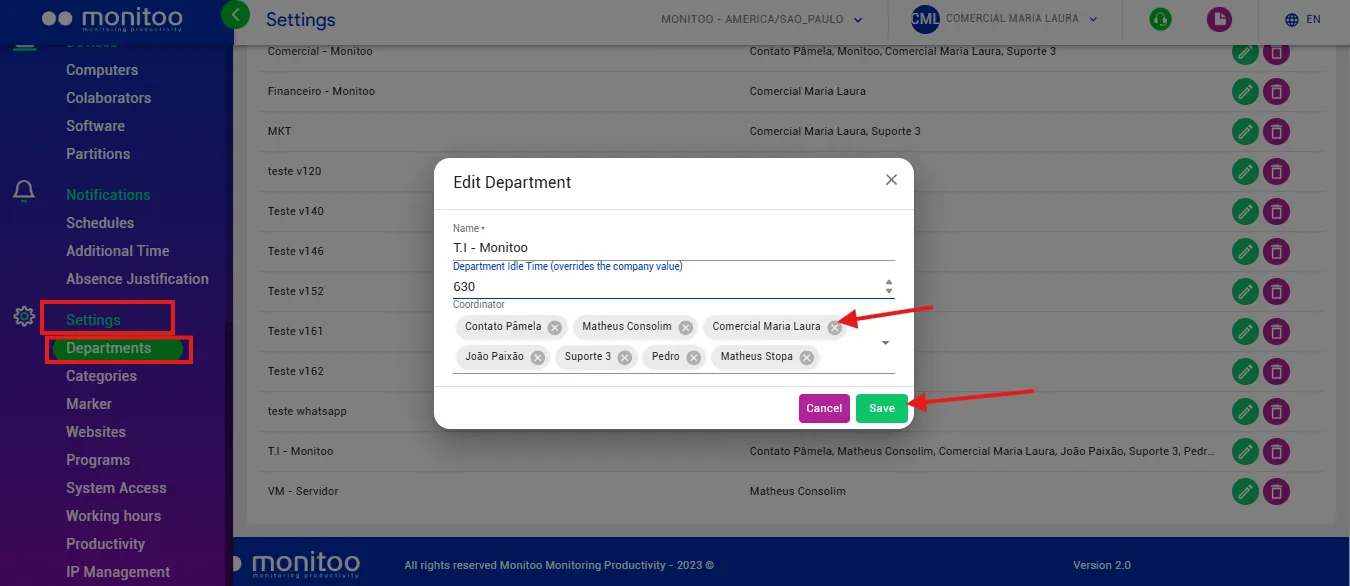
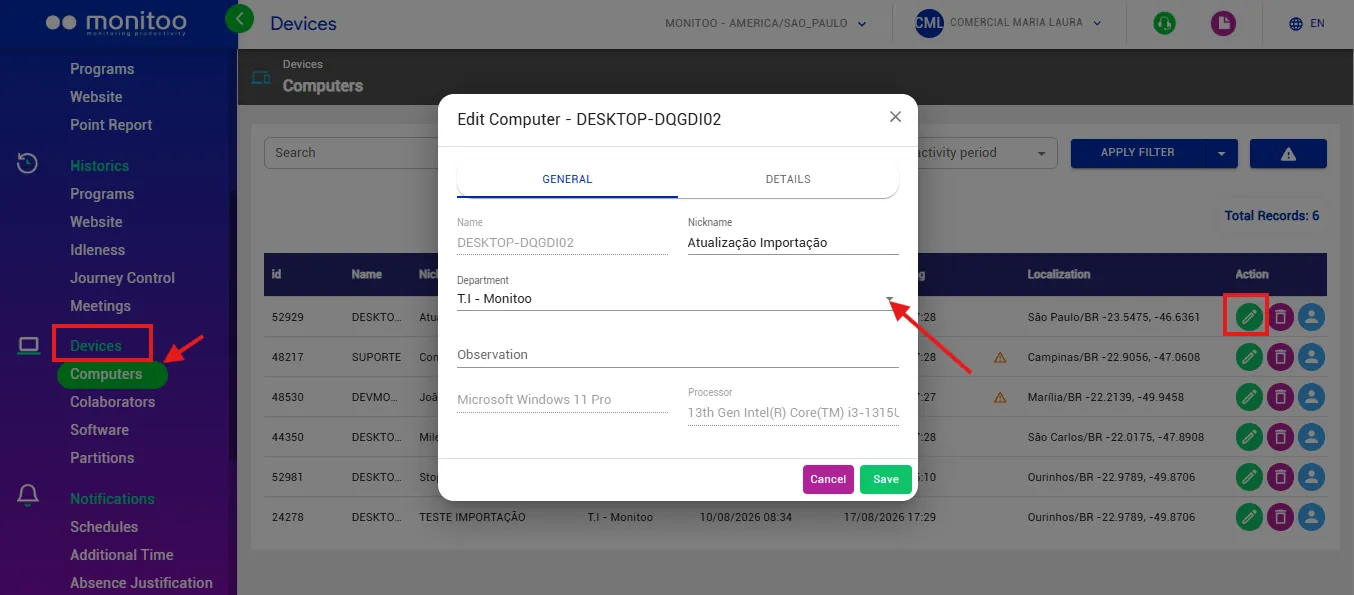
- Liez les ordinateurs aux services
Allez maintenant à : Devices > Computers Chaque ordinateur doit être lié au service correspondant. Ce paramètre est important, car Monitoo utilise le poste de travail d’où provient la demande pour déterminer correctement l’origine de la demande d’heures supplémentaires. Important : il ne suffit pas que l’employé soit affecté au service. Les ordinateurs doivent aussi être correctement associés.
- Liez les employés à leur service
Allez à : Devices > Employees Affectez ensuite chaque employé à son service. Ce lien aide Monitoo à déterminer quel service est associé à l’employé qui a soumis la demande.
- Saisissez le nom des employés
Toujours sous : Devices > Employees Saisissez le nom complet de chaque employé. Ce renseignement est important, car le nom enregistré figurera dans le message envoyé au coordonnateur, ce qui lui permettra de savoir qui demande des heures supplémentaires. C’est pourquoi nous recommandons de vérifier que le nom de tous les employés a été saisi correctement avant d’utiliser la fonctionnalité.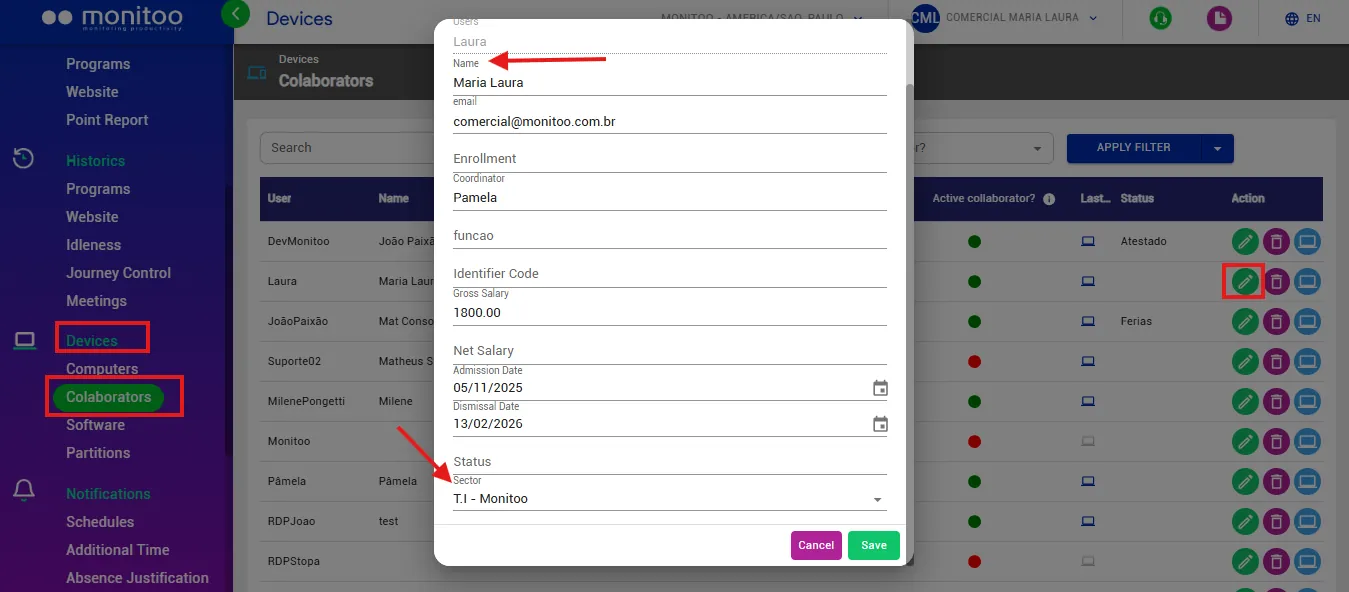
Liste de vérification avant d’utiliser l’approbation des heures supplémentaires par WhatsApp
Avant d’activer le processus pour les coordonnateurs, assurez-vous que tous les paramètres ont été configurés :
Numéros WhatsApp des coordonnateurs enregistrés
- Coordonnateurs liés aux services
- Ordinateurs liés aux services
- Employés liés à leur service
- Nom des employés rempli
Ce sont les cinq éléments requis pour configurer la fonctionnalité.
Pourquoi cette configuration est-elle si importante?
L’approbation par WhatsApp a été conçue pour simplifier le processus d’autorisation des heures supplémentaires. Le coordonnateur n’a pas besoin d’accéder au tableau de bord de Monitoo simplement pour vérifier une demande.
Lorsque le processus est correctement configuré, il reçoit la demande directement dans WhatsApp et peut y prendre sa décision.Cette commodité dépend toutefois de la bonne configuration des renseignements dans Monitoo.
La logique est simple :
L’employé soumet la demande → Monitoo détermine l’origine → trouve le service → détermine le coordonnateur → envoie la demande au numéro WhatsApp enregistré.C’est pourquoi, avant d’utiliser la fonctionnalité, il vaut la peine de prendre quelques minutes pour vérifier tous les liens requis.# Approuvez les heures supplémentaires sans accéder au tableau de bord
La gestion ne se fait pas toujours devant un ordinateur.
Grâce à l’approbation des heures supplémentaires par WhatsApp, Monitoo rend le processus plus direct : la demande parvient au coordonnateur par un canal qu’il utilise déjà tous les jours, ce qui lui permet de l’approuver ou de la refuser sans accéder au tableau de bord de Monitoo. Le plus important est de vous assurer que la structure est correctement configurée avant de commencer.
Configurez les liens requis, passez en revue la liste de vérification et laissez Monitoo acheminer chaque demande à la bonne personne.
Excellent! Merci de votre rétroaction.
Dites à notre équipe ce qui manquait : contacter le soutien sur WhatsApp.
