



Dans Monitoo, il est possible d’effectuer des modifications en masse aux données des employés inscrits sur la plateforme. Cette fonctionnalité facilite la mise à jour des renseignements de plusieurs employés simultanément et évite d’avoir à faire les modifications une à une.
Pour effectuer cette procédure, vous devez exporter les employés vers une feuille de calcul Excel, remplir ou modifier les renseignements voulus, puis importer de nouveau le fichier dans Monitoo.
Pour commencer le processus, accédez à :
Dispositivos > Colaboradores
Exportez ensuite les employés vers un fichier Excel.
La feuille de calcul exportée servira de base pour effectuer les modifications nécessaires.
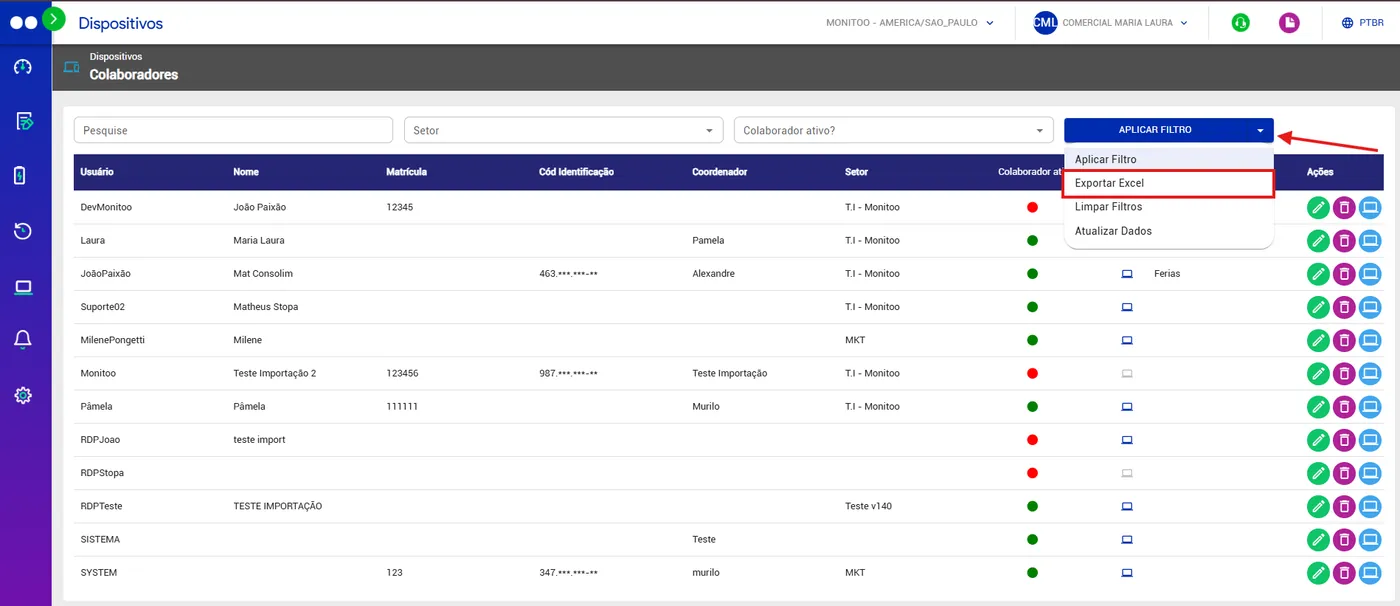
Après avoir exporté le fichier, ouvrez la feuille de calcul Excel et remplissez ou modifiez les renseignements voulus.
À l’heure actuelle, il n’est pas possible de modifier en masse les renseignements suivants des employés :
Usuário
Jornada de Trabalho
Início da Jornada
Final da Jornada
Início Intervalo
Fim Intervalo
Última máquina utilizada
Último monitoramento
Colaborador ativo?
Après avoir apporté les modifications, enregistrez le fichier afin de pouvoir l’importer de nouveau dans Monitoo.
Voici les champs qui peuvent être modifiés en masse :
Nome
Matrícula
Código de identificação
Coordenador
Departamento (doit être écrit exactement de la même façon que dans Monitoo pour éviter toute erreur).
Função
Salário Bruto
Salário Líquido
Data de Admissão
Data de Demissão
Status
Pour que l’importation s’effectue correctement, conservez le format et la structure de la feuille de calcul exportée par Monitoo.
Il n’est pas nécessaire de créer une nouvelle feuille de calcul ni de modifier la structure du fichier. Utilisez le même fichier exporté et apportez uniquement les modifications permises.
Après avoir rempli les renseignements dans Excel, revenez dans Monitoo et importez le fichier directement dans la section Colaboradores.
Monitoo utilisera les données saisies dans la feuille de calcul pour mettre à jour les renseignements correspondants des employés.
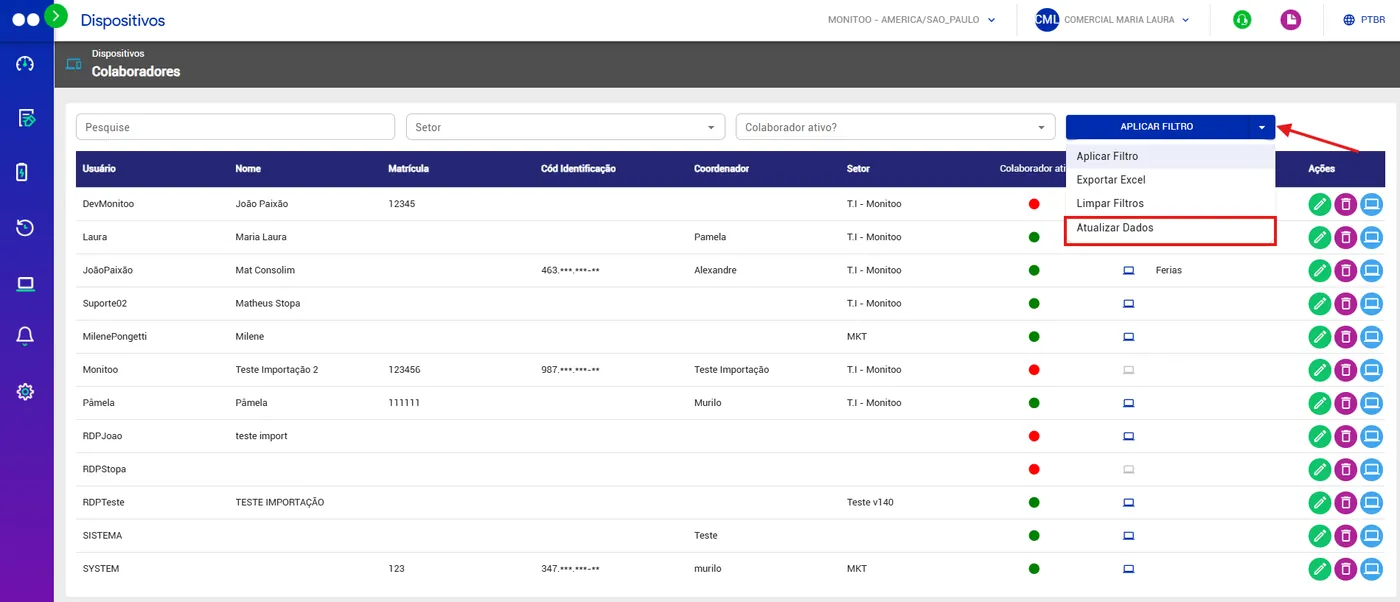
Ce processus permet de modifier plusieurs employés simultanément, ce qui rend la gestion des renseignements plus rapide et plus pratique.
La mise à jour par feuille de calcul est particulièrement utile lorsqu’il faut modifier les renseignements de plusieurs employés en même temps.
Au lieu d’accéder à chaque employé individuellement, vous pouvez :
Exporter → Modifier dans Excel → Atualizar Dados
Ainsi, le processus de mise à jour devient plus rapide et plus efficace, surtout dans les entreprises comptant de nombreux employés inscrits.
Excellent! Merci de votre rétroaction.
Dites à notre équipe ce qui manquait : contacter le soutien sur WhatsApp.
