



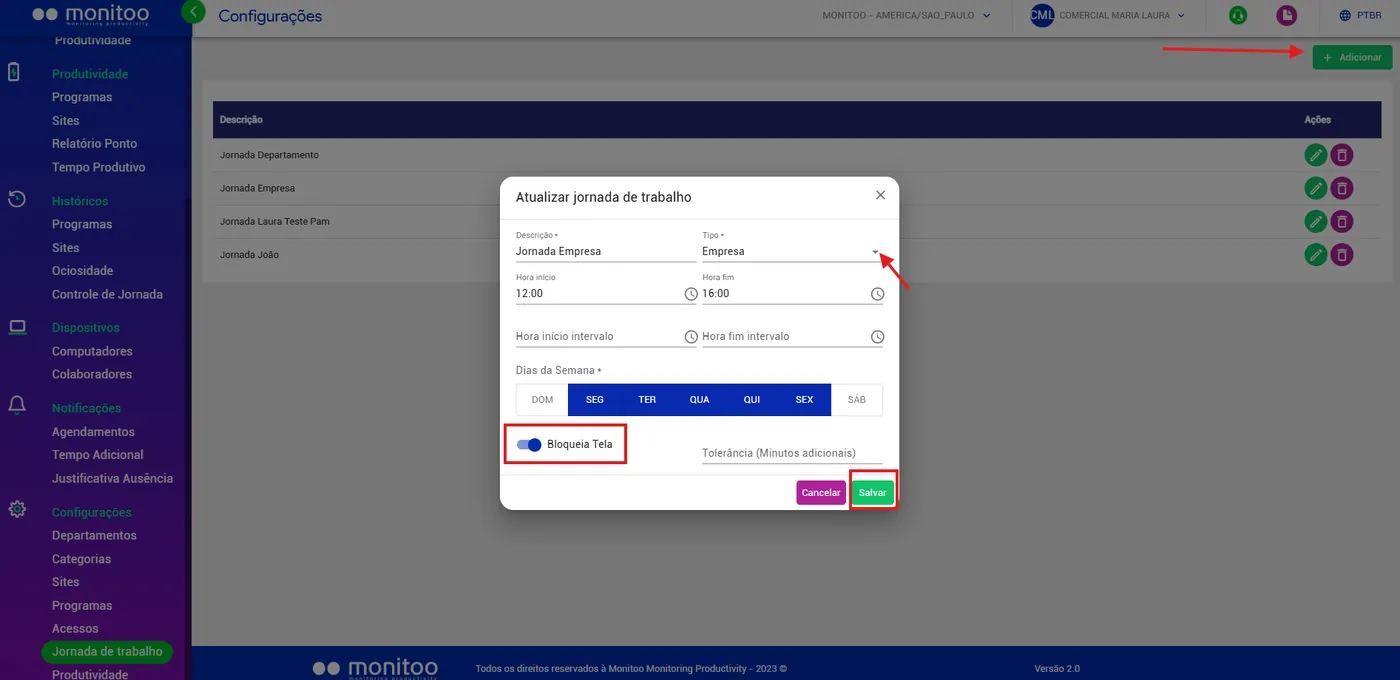
Na funcionalidade Jornada de trabalho, você pode configurar a jornada de um colaborador específico, de um departamento ou de toda a empresa. É possível definir o horário de início e término, os dias trabalhados e habilitar o bloqueio de tela ao final do expediente.
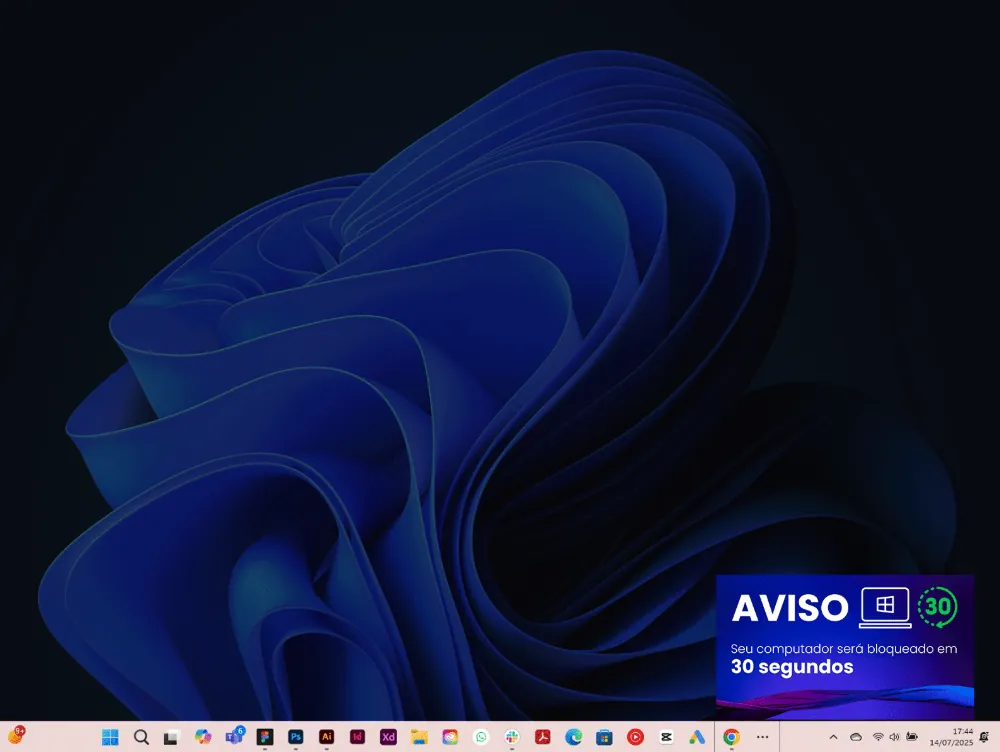
Quando essa opção está ativa, o colaborador recebe um aviso informando que a tela será bloqueada em 30 segundos, ajudando a evitar horas extras não autorizadas.
Você pode verificar um exemplo logo abaixo:
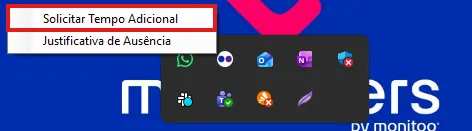
Os colaboradores podem solicitar horas adicionais diretamente ao gestor. Para isso, basta acessar o ícone do Monitoo na barra de tarefas do Windows, clicar com o botão direito e selecionar a opção “Solicitar tempo adicional”. Veja o exemplo abaixo.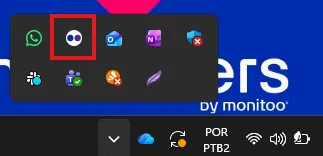
Basta o colaborador preencher as informações da solicitação do tempo adicional. Como no exemplo abaixo:
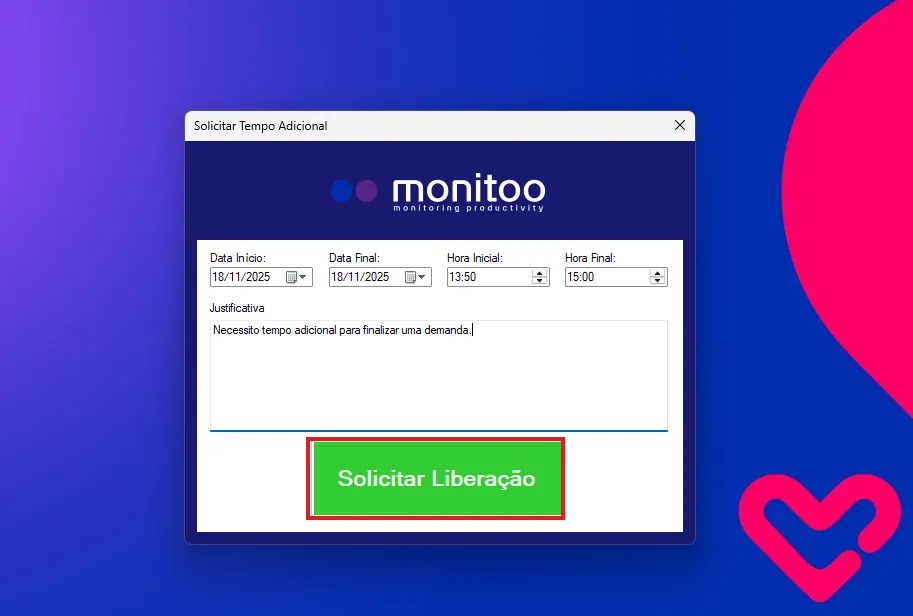
Após preencher as informações, o colaborador deve clicar em “Solicitar liberação”. Em seguida, receberá uma confirmação de que o pedido foi enviado com sucesso e deverá aguardar a aprovação do gestor.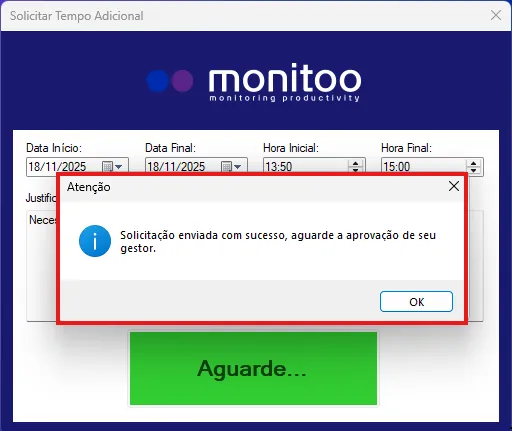
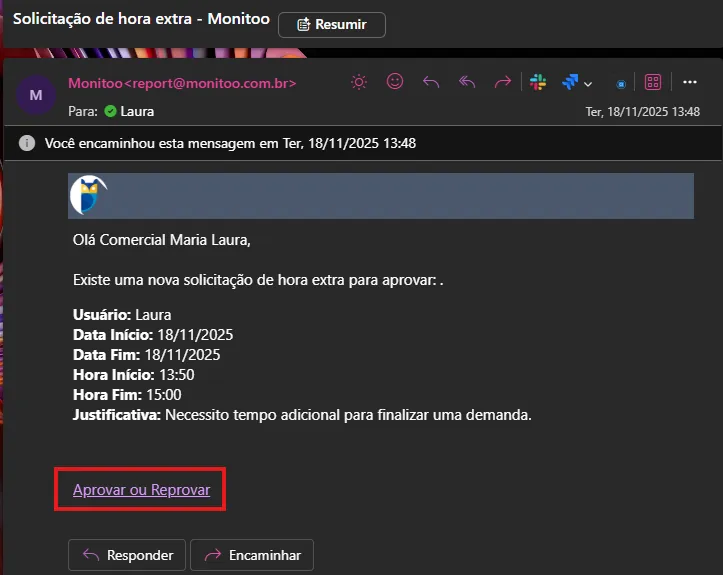
O gestor recebe essa solicitação diretamente no app.monitoo, onde pode aprovar ou reprovar o pedido, conforme o exemplo abaixo. Além disso, também é enviado um e-mail notificando sobre a solicitação de tempo adicional, com um link que direciona o gestor para o Monitoo para realizar a análise.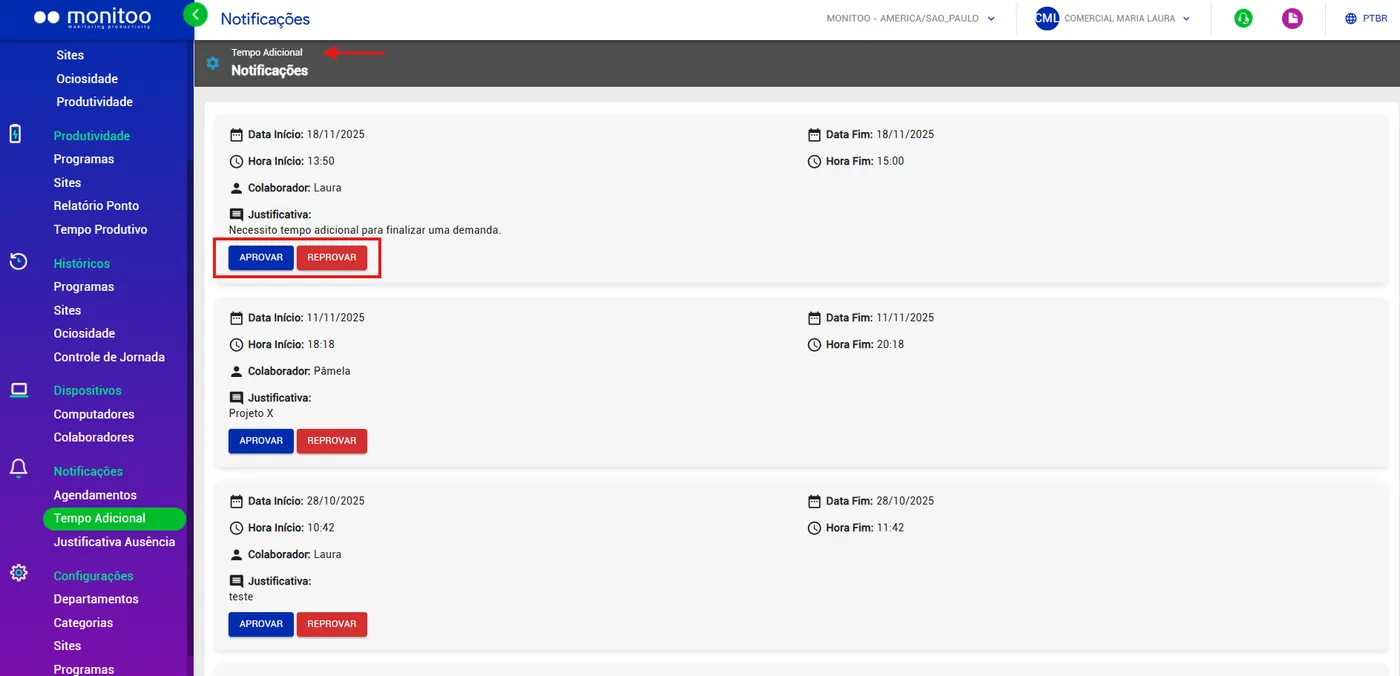
Veja o vídeo completo:
Que bom! Obrigado pelo retorno.
Conte para o nosso time o que faltou: falar com o suporte pelo WhatsApp.
