



Neste submenu você terá uma lista completa de todos os programas já utilizados nos computadores registrados na organização. É possível alterar a categoria de um deles para outra categoria padrão da plataforma ou uma categoria que você mesmo tenha criado. Além disso, você pode definir um ou mais programas como Não ocioso.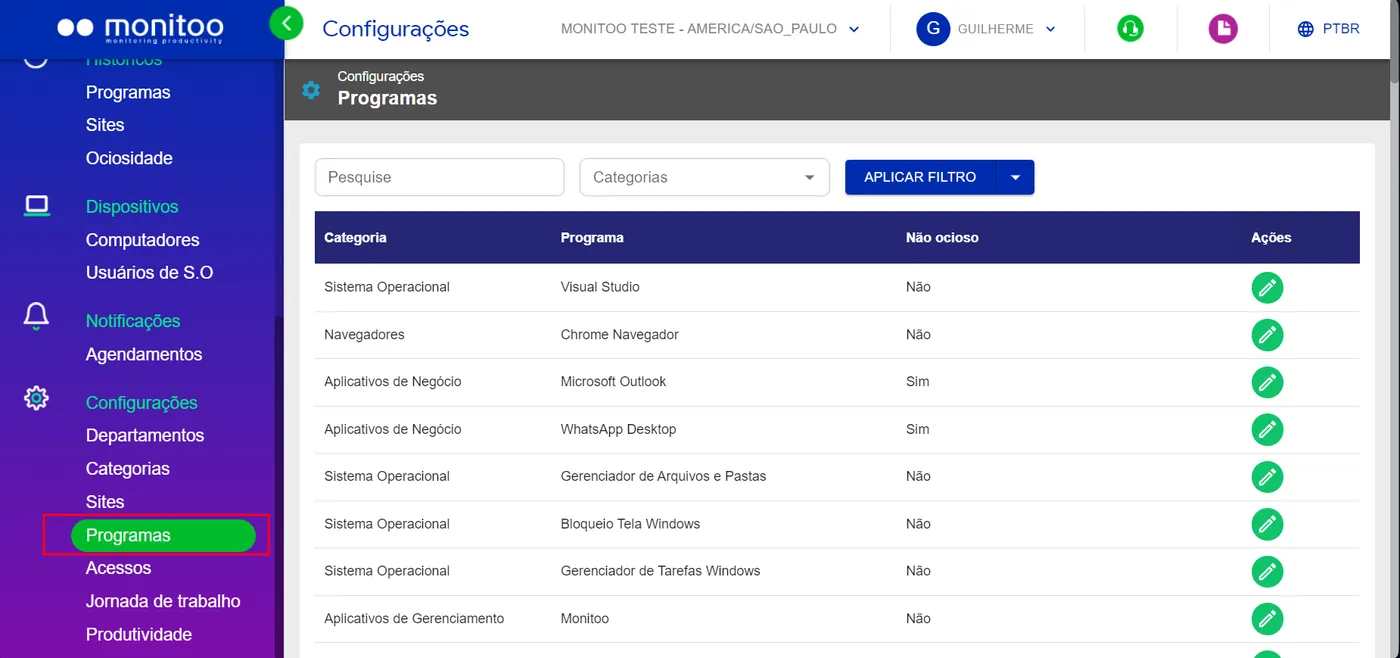 Para filtrar os programas você pode pesquisar diretamente no campo de pesquisa ou filtrá-los por categoria. Clique em Aplicar Filtro para filtrar os resultados.
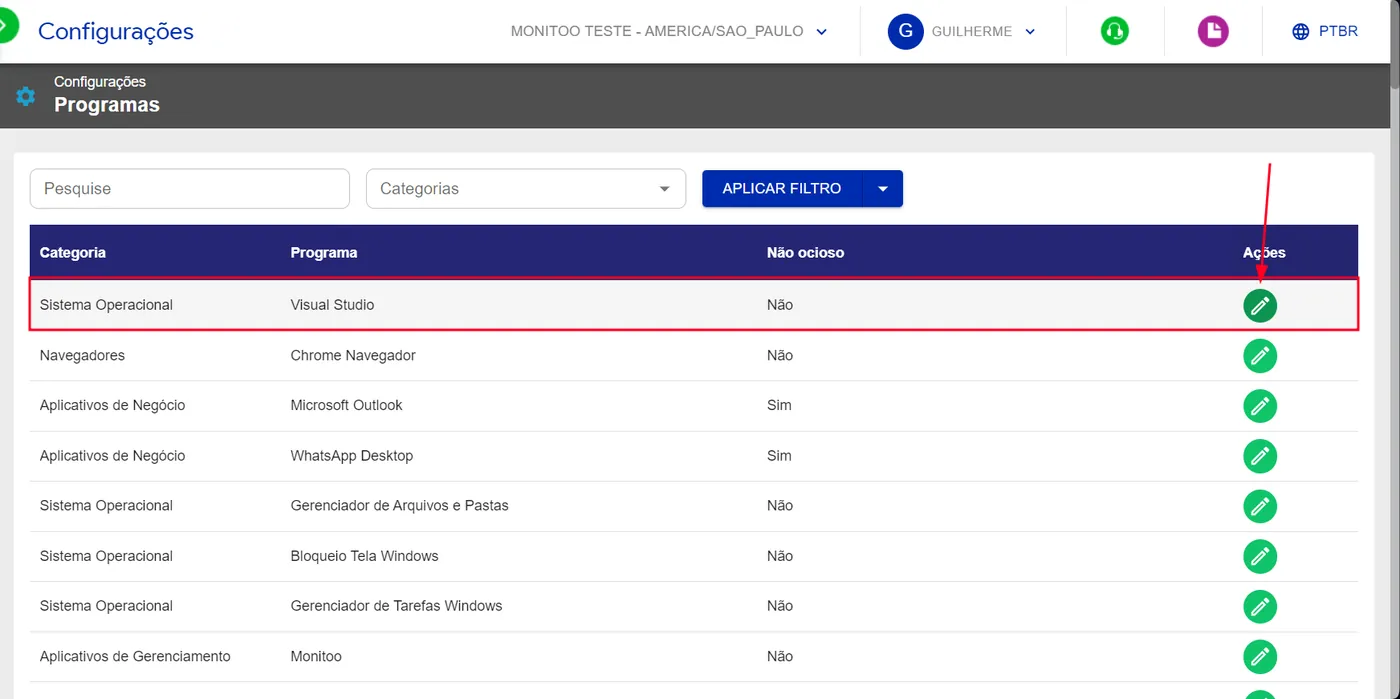
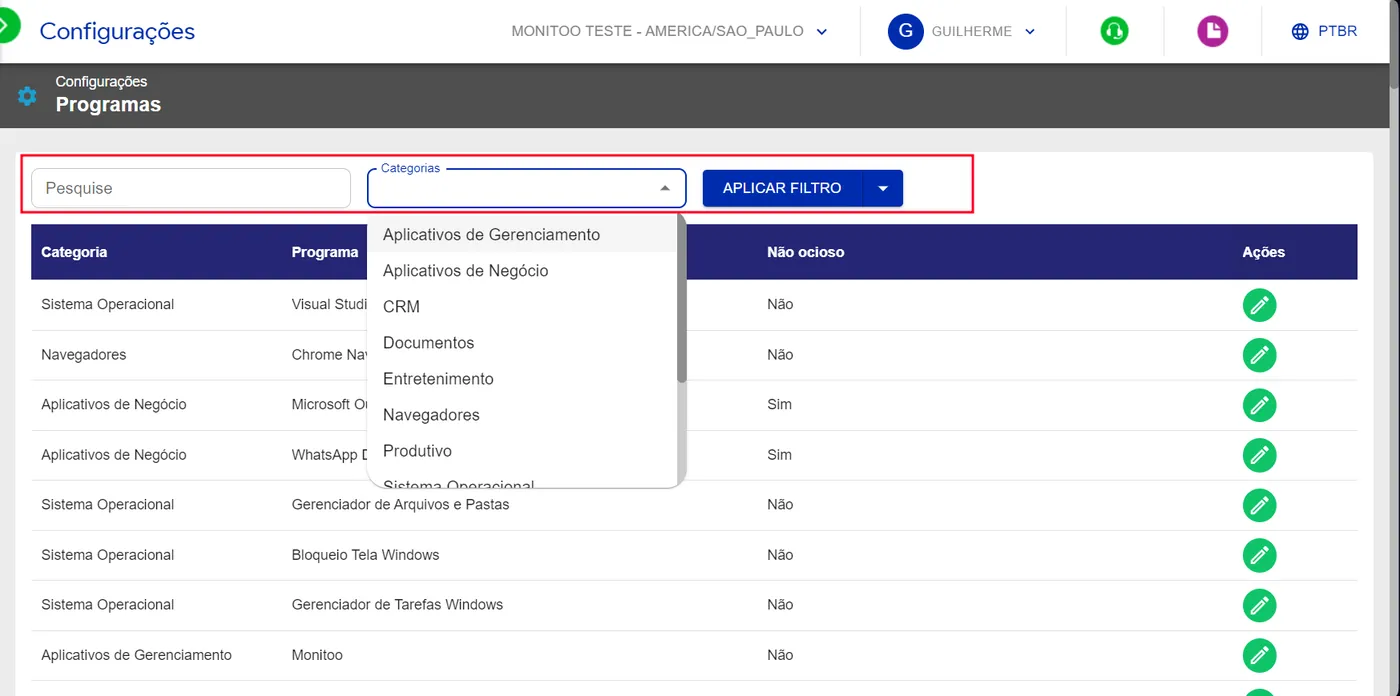 Alterando a categoria de programasCaso queira alterar a categoria de um determinado programa, clique no ícone de edição na coluna Ações.
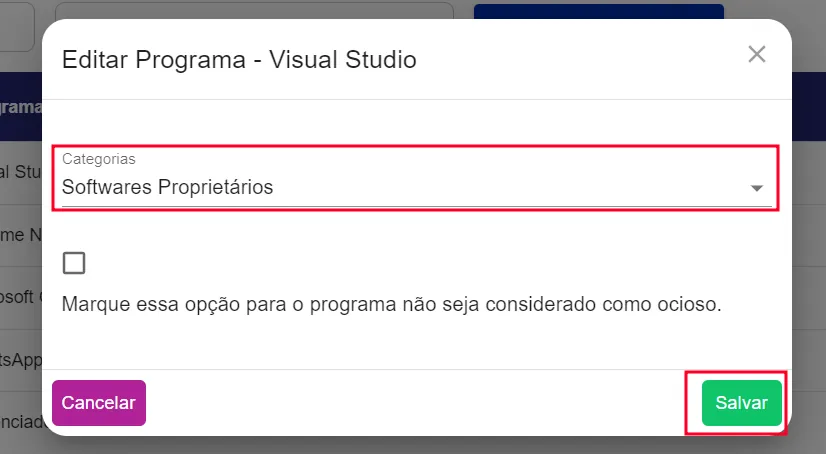
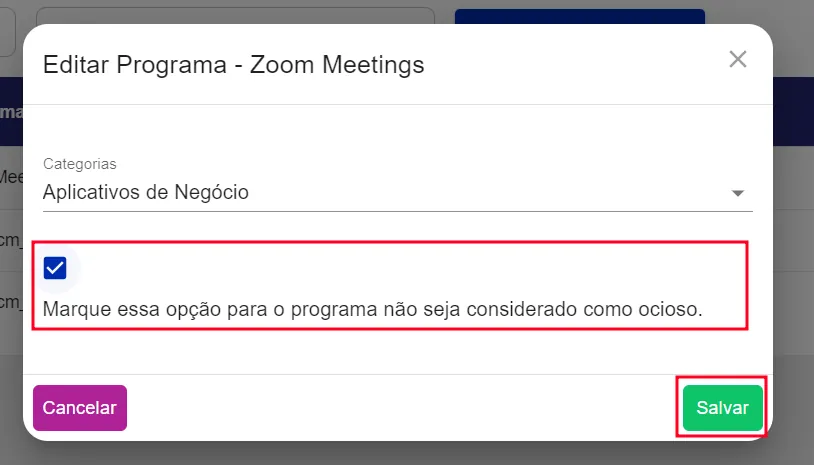
 Altere a categoria para uma de sua preferência e clique em Salvar
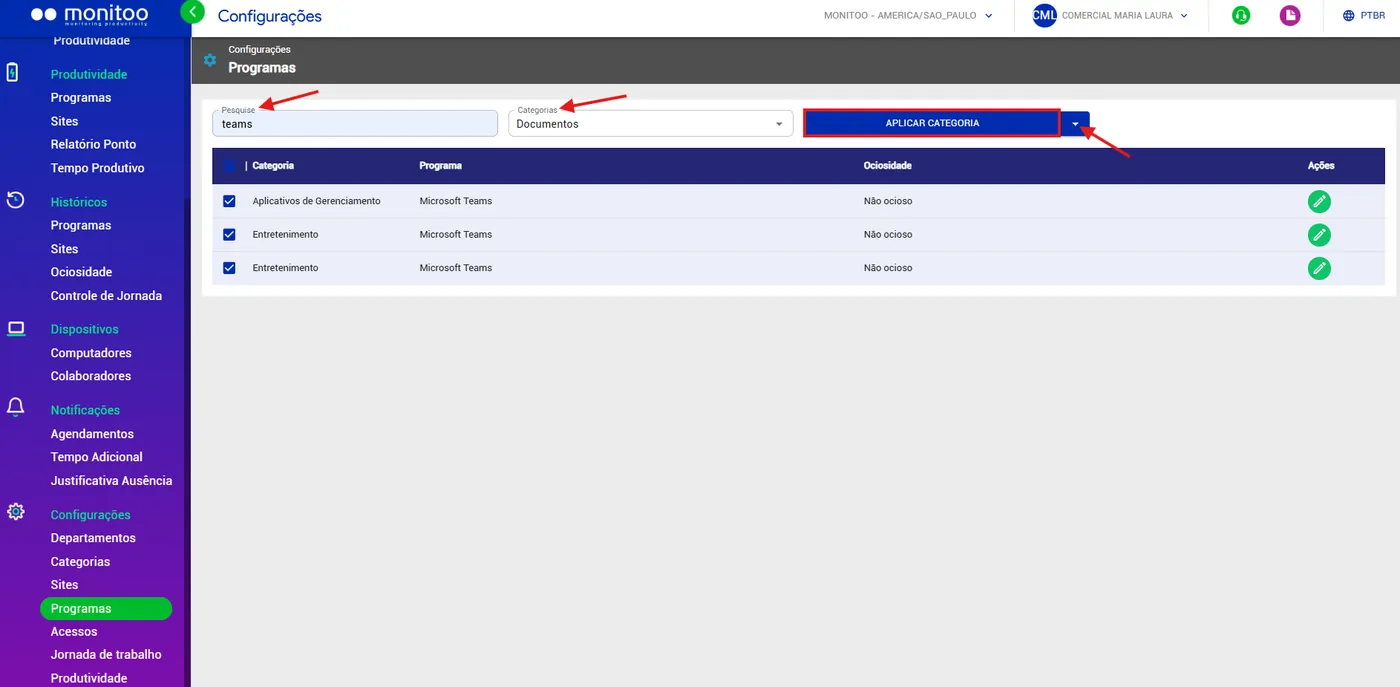
Você pode alterar categorias em massa pesquisando os programas desejados, selecionando a nova categoria e clicando em “Aplicar categoria”. Esse processo permite ajustar vários itens de uma só vez, conforme mostrado no exemplo abaixo:
Definindo programas como Não ocioso
Ao definir um programa como Não ocioso os registros do mesmo não seguirão o padrão de ociosidade estabelecido (contabilização de ociosidade após um período sem interação do usuário com a máquina).
Ao ser marcado como Não ocioso nenhum registro que seja feito no programa será ocioso. Esta funcionalidade é geralmente utilizada para softwares de reunião on-line e videoconferências, como Zoom e Microsoft Teams.
Mesmo que o usuário esteja nesses softwares sem interagir com o mouse ou o teclado por estar apenas assistindo à reunião, a ociosidade não será contabilizada.
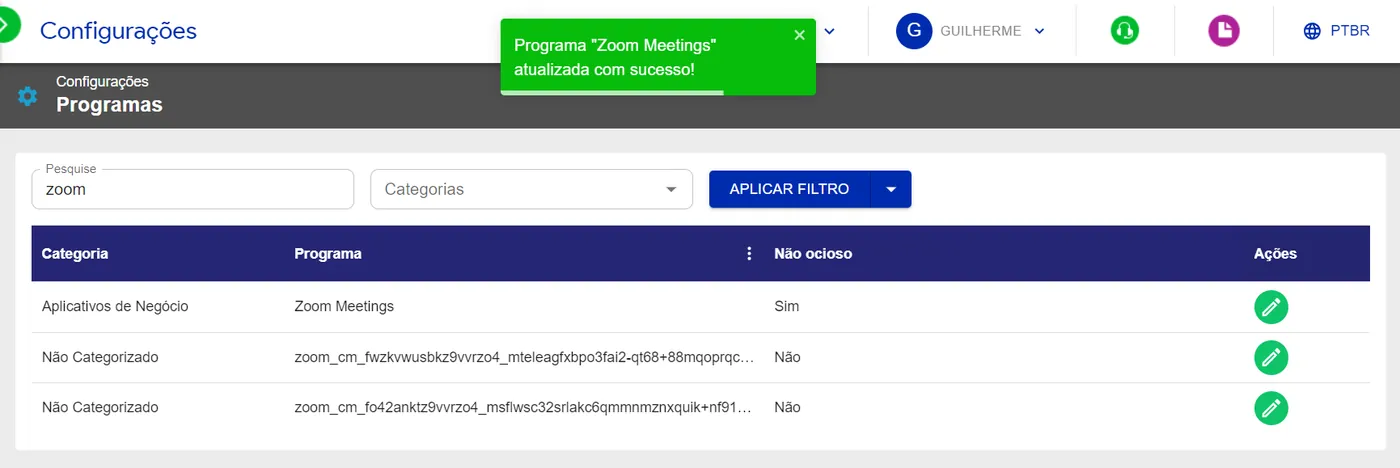
Para definir um programa como Não ocioso, identifique-o na lista e clique no ícone de edição na coluna Ações.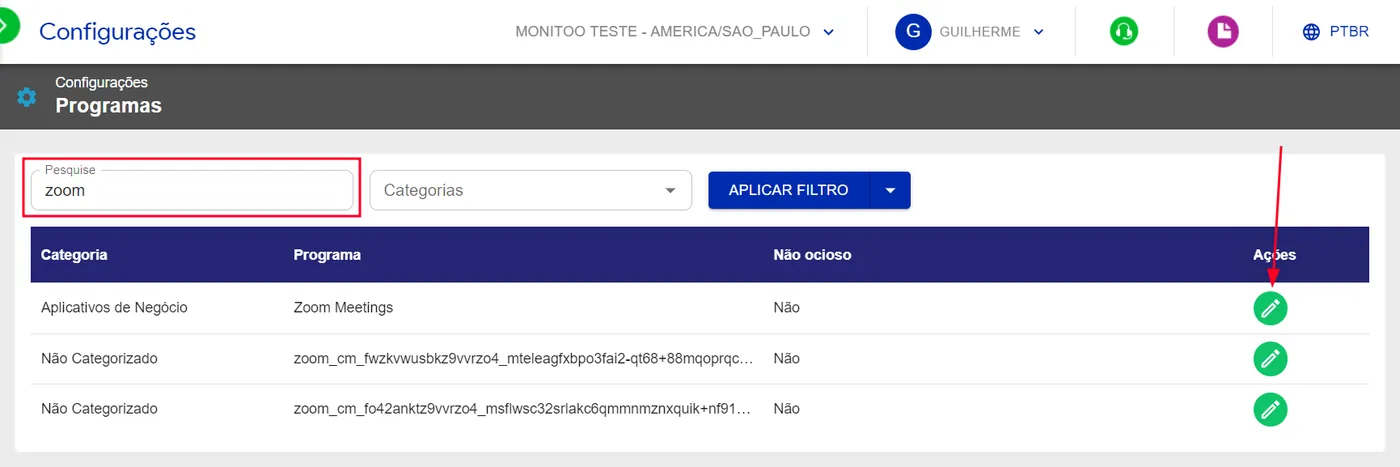 Habilite a opção e clique em Salvar
Que bom! Obrigado pelo retorno.
Conte para o nosso time o que faltou: falar com o suporte pelo WhatsApp.
