



-WMI e bibliotecas locais:
O Monitoo utiliza do serviço WMI e de outros recursos do sistema operacional Windows para efetuar o monitoramento da máquina e determinar o estado de utilização, ocioso (idling) ou em utilização. Por vezes esses componentes podem falhar, se corromperem ou apenas apresentarem erros esporádicos. Quando o Monitoo apresenta registros irreais (horas negativas para uma atividade, ociosidade maior que o tempo de atividade, total de horas monitoradas no dia acima de 23:59) muito provavelmente a causa subjacente seja algum problema com estes recursos do próprio sistema operacional.
Para corrigir isso recomendamos sempre que sejam seguidos os passos abaixo onde o repositório padrão do WMI será redefinido e o Monitoo reinstalado por completo.
Abra um Prompt de Comando com direitos Administrativos.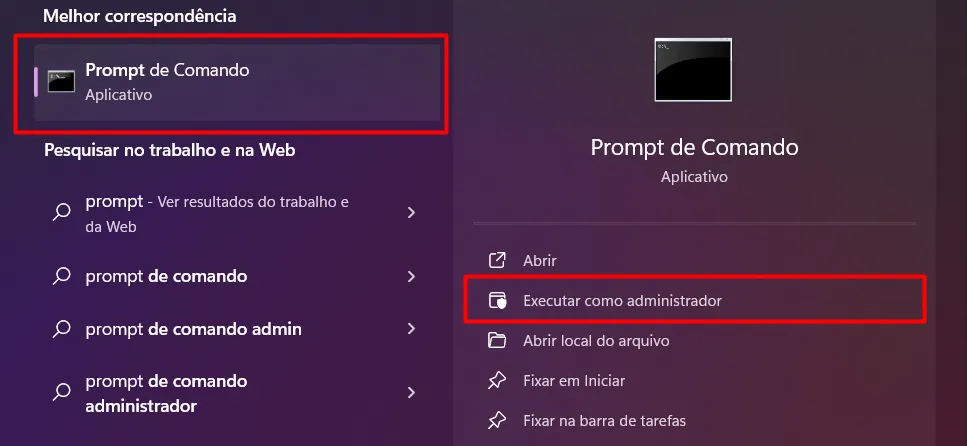
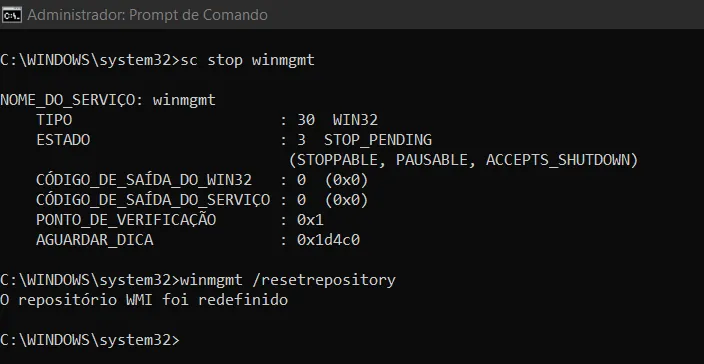
Digite e pressione Enter nos comandos abaixo:
sc stop winmgmt (Caso apareça uma Opção para apertar entre S/N, aperte S e confirme.)
winmgmt /resetrepository
- Reinstale completamente o Monitoo:
Você pode efetuar a desinstalação do software pela linha de comando (método mais rápido) ou de forma manual.
Linha de comando
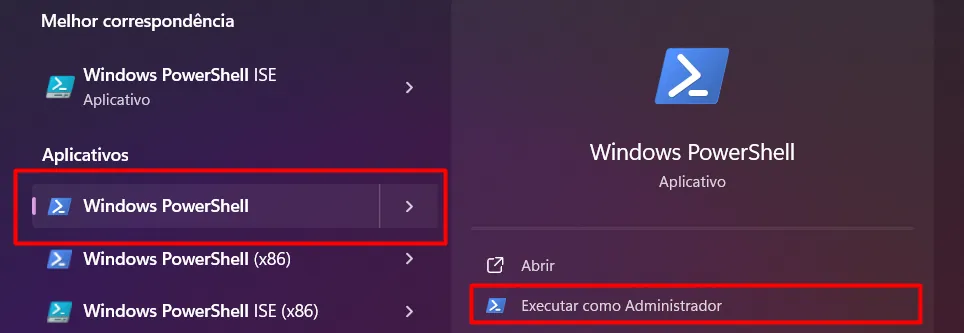
Abra um Prompt do Windows PowerShell como Administrador:
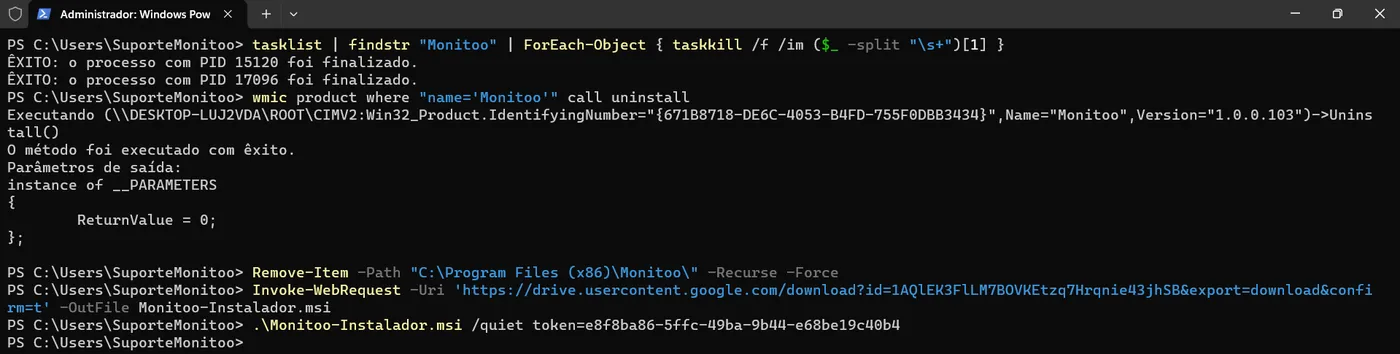
tasklist | findstr "Monitoo" | ForEach-Object { taskkill /f /im ($_ -split "\s+")[1] }
wmic product where "name='Monitoo'" call uninstall
Remove-Item -Path "C:\Program Files (x86)\Monitoo\" -Recurse -Force
Observação: substitua [token_da_empresa] pelo token que você encontra na página Meus Dados na dashboard do Monitoo.
- Manual:
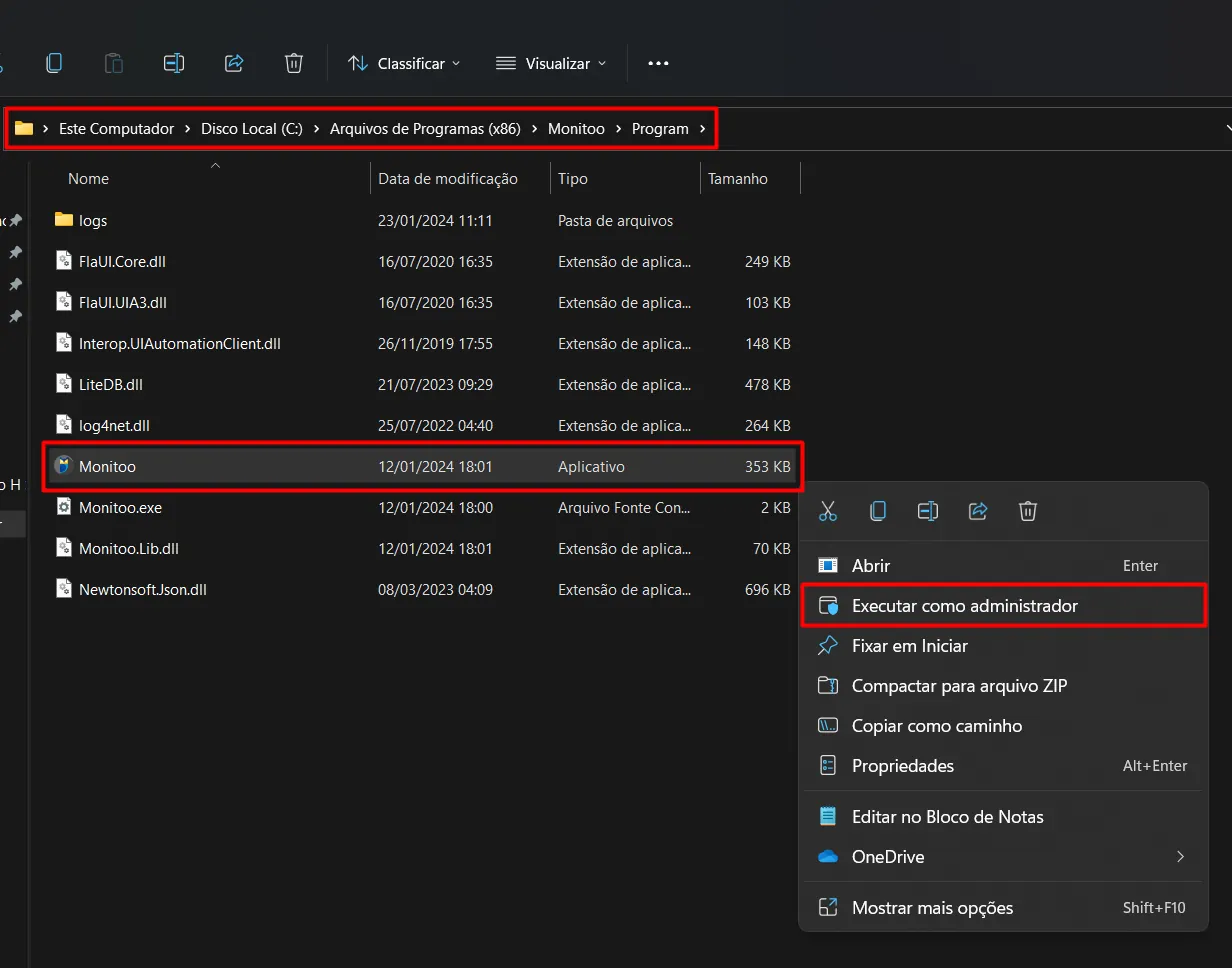
Abra o Explorador de Arquivos, navegue até C:\Arquivos de Programas (x86)\Monitoo\Program e execute como Administrador o arquivo Monitoo.exe
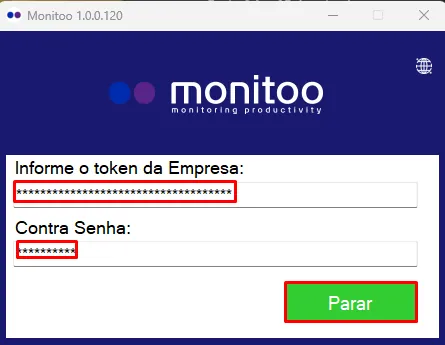
Na janela do programa insira o token e a contra-senha da empresa (ambos podem ser encontrados em Meus Dados na dashboard do Monitoo)
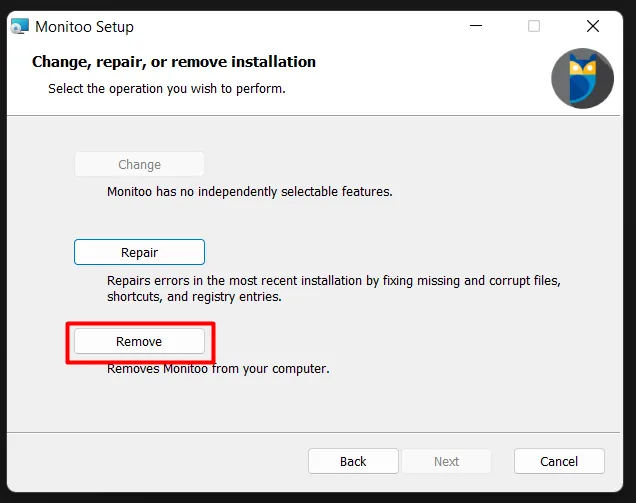
Execute o instalador com o qual o Monitoo foi primeiramente instalado na máquina e utilize a opção Remove para que a desinstalação seja feita.
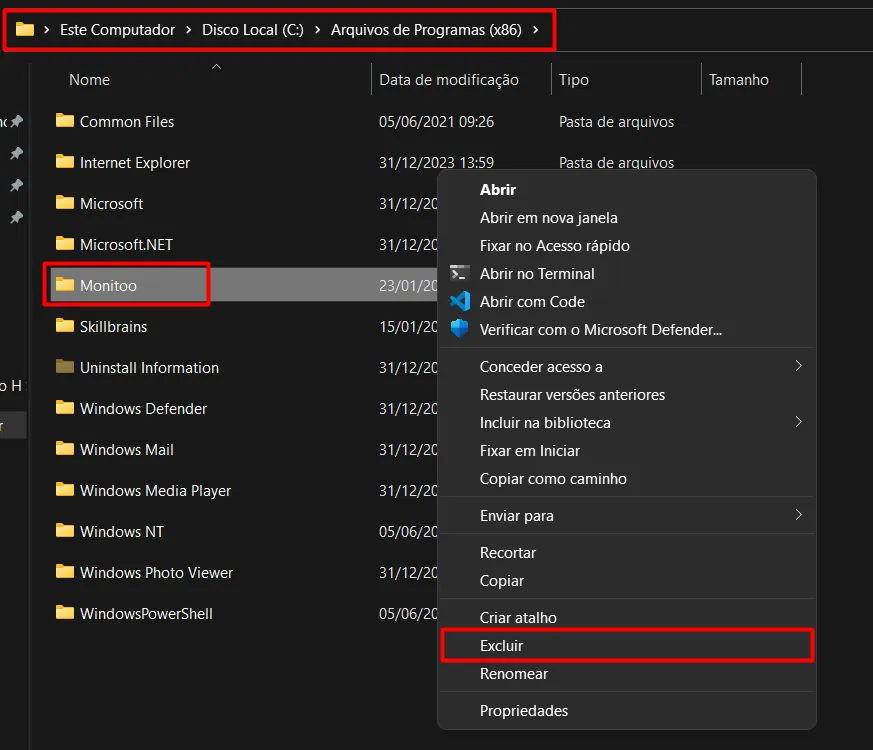
Remova a pasta do Monitoo em C:\Arquivos de Programas (x86)\
Após isso faça o download do instalador mais recente e efetue a instalação normalmente. Você pode ver este processo da documentação Instalação do software.
Que bom! Obrigado pelo retorno.
Conte para o nosso time o que faltou: falar com o suporte pelo WhatsApp.
