



Si estás utilizando un entorno de Active Directory, puedes aplicar todos estos cambios mediante GPO siguiendo los pasos a continuación:
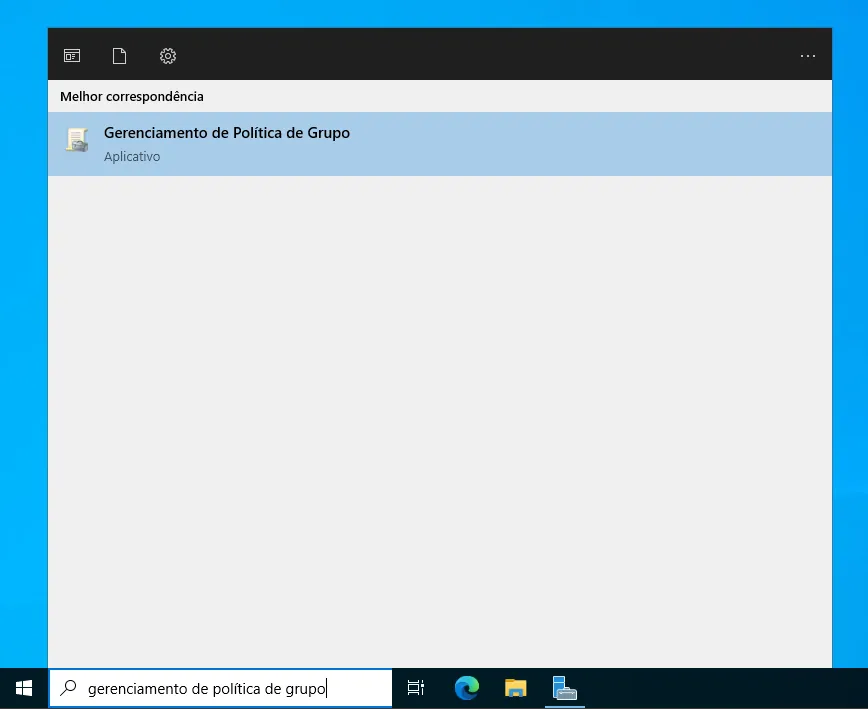
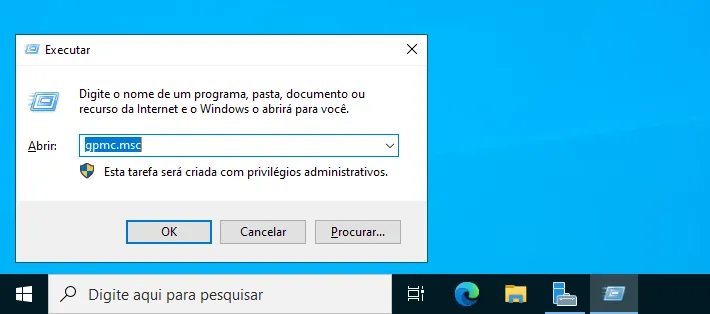
En el controlador de dominio, abre la consola de Administración de Directivas de Grupo a través de la búsqueda de Windows o abriendo Ejecutar (Win + R), escribiendo gpmc.msc y presionando Enter.
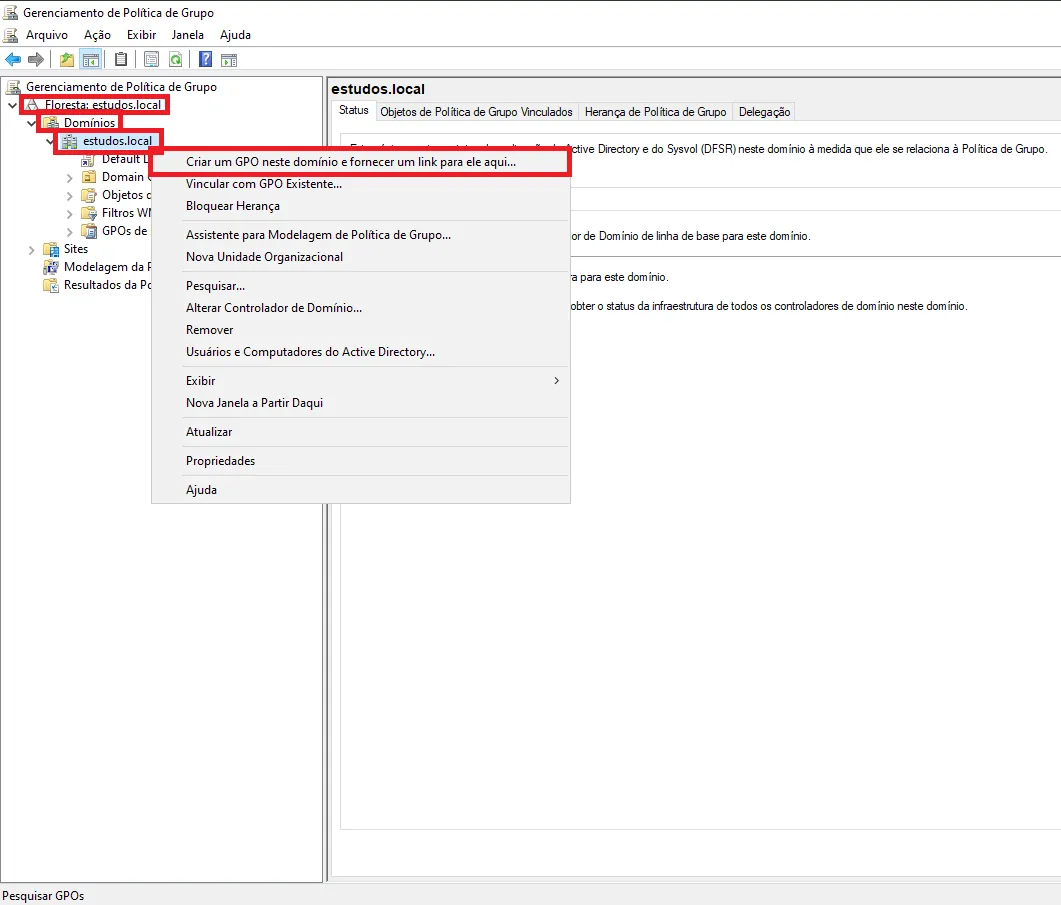
 En la consola, haz clic derecho en el dominio donde deseas agregar la GPO y luego selecciona Crear una GPO en este dominio y vincularla aquí…
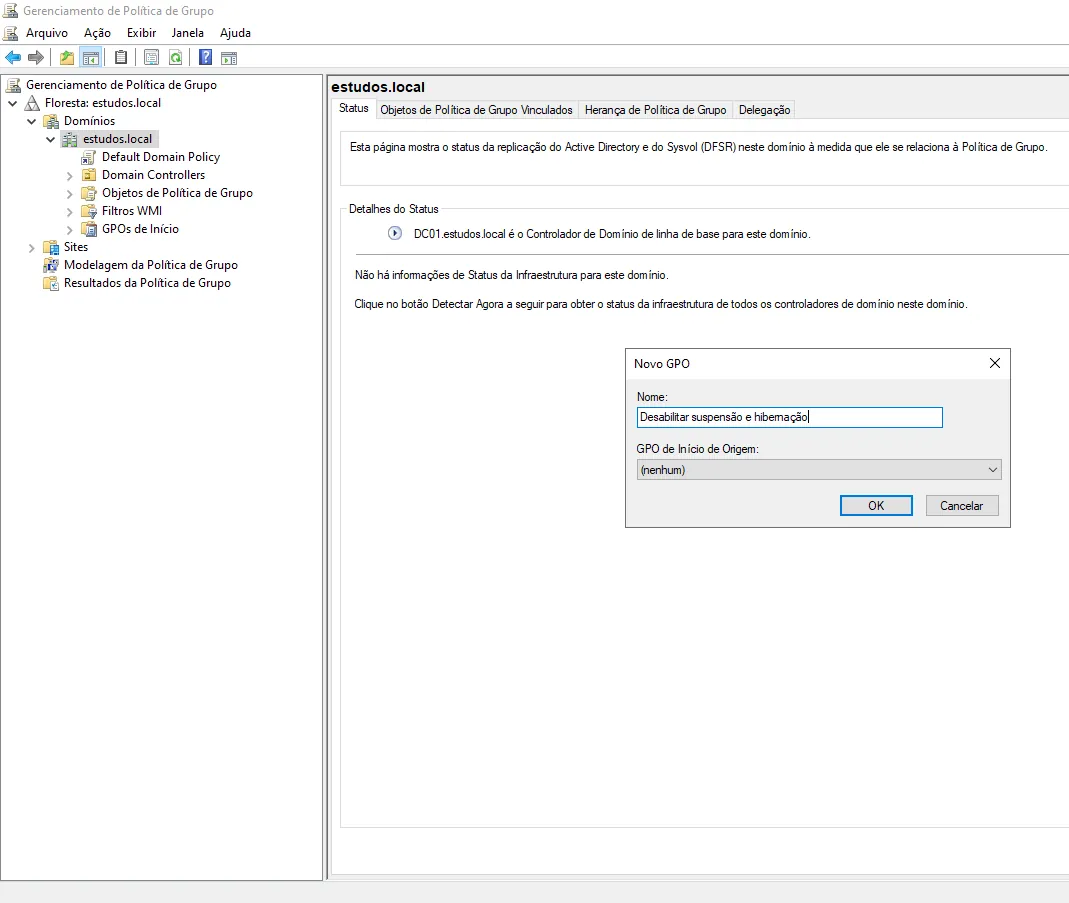
 Asigna un nombre a la GPO (por ejemplo, Desactivar Suspensión e Hibernación).
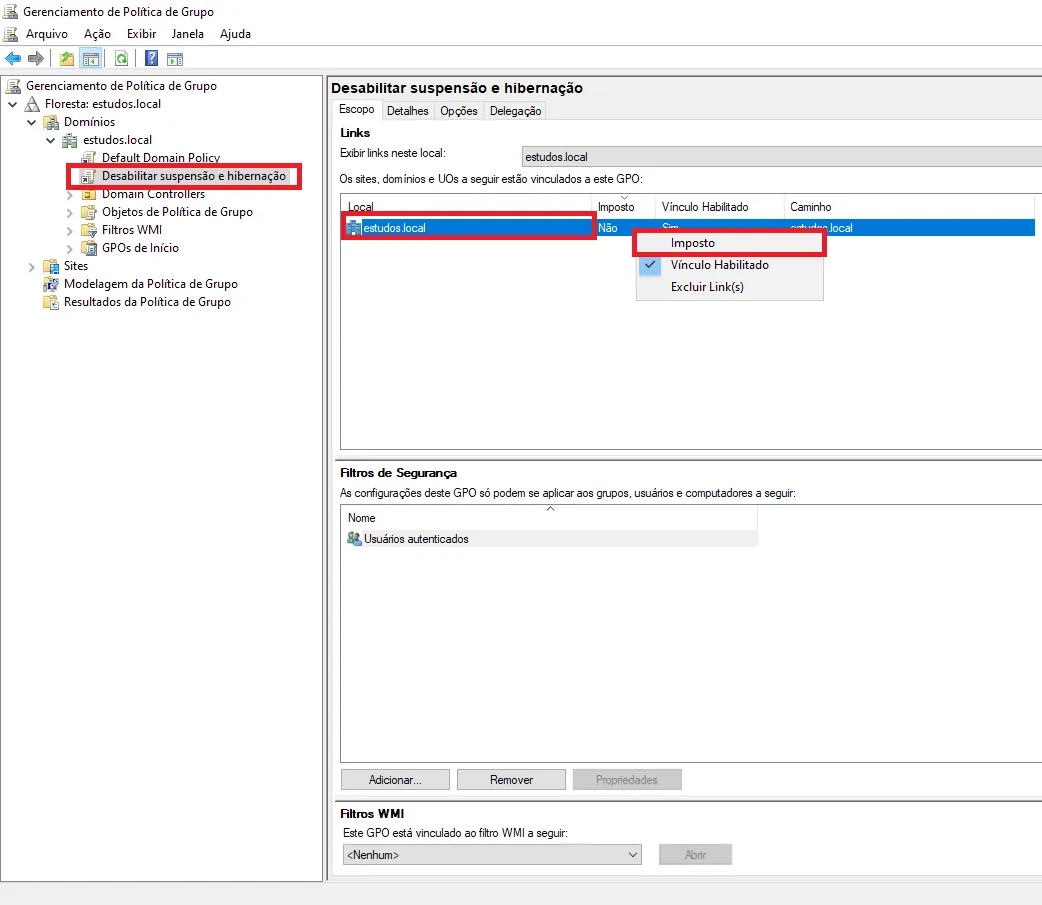
 Haz clic en la política que creaste, luego haz clic derecho en el dominio al que fue vinculada y habilita la opción Impuesta.
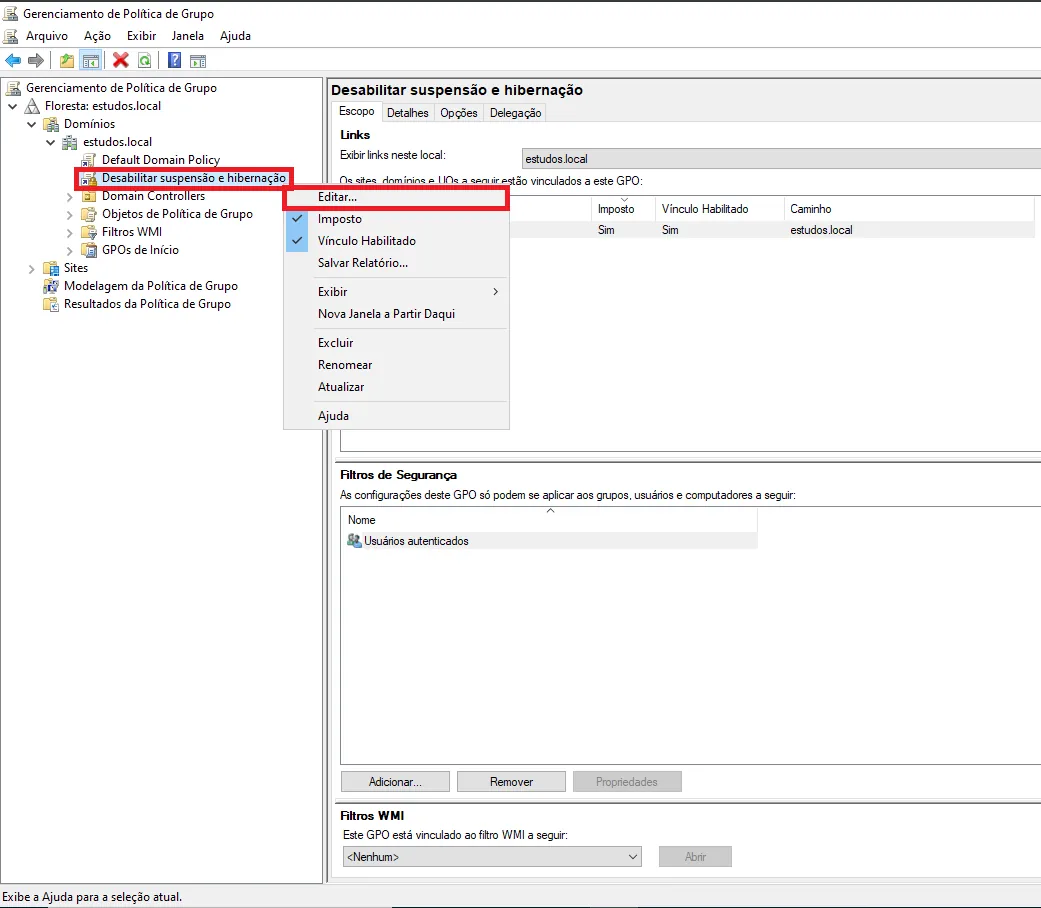
 Haz clic derecho nuevamente en la política que creaste y luego selecciona Editar.
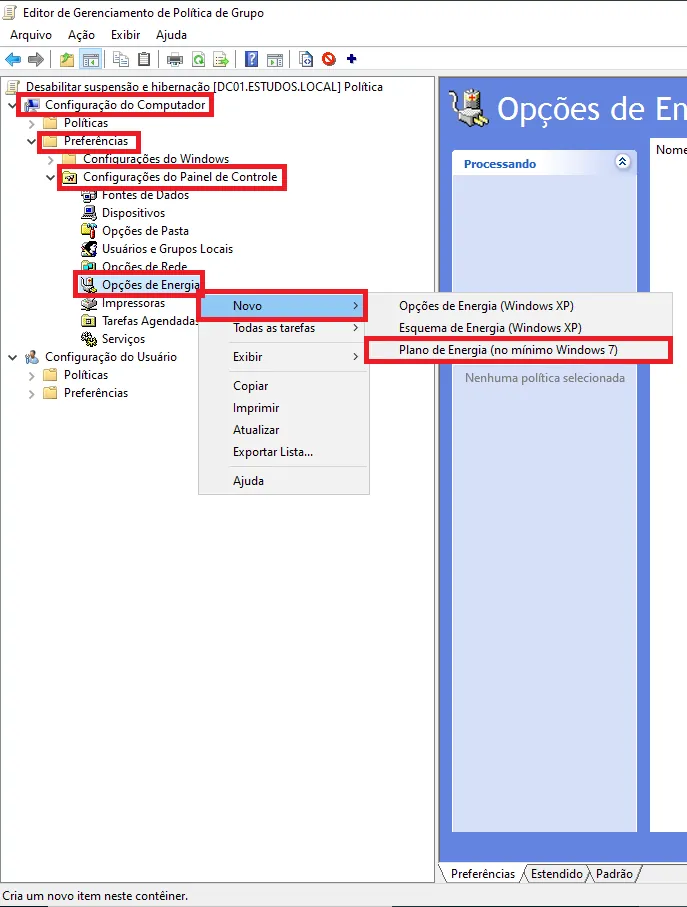
 En el panel del editor de directivas, haz clic en Configuración del equipo, luego en Preferencias, después en Configuración del Panel de Control, haz clic derecho en Opciones de Energía, luego selecciona Nuevo y elige Plan de Energía (mínimo Windows 7).
 En la ventana de propiedades del Plan de Energía, verifica que la acción seleccionada sea Actualizar y que el plan seleccionado sea Alto Rendimiento.
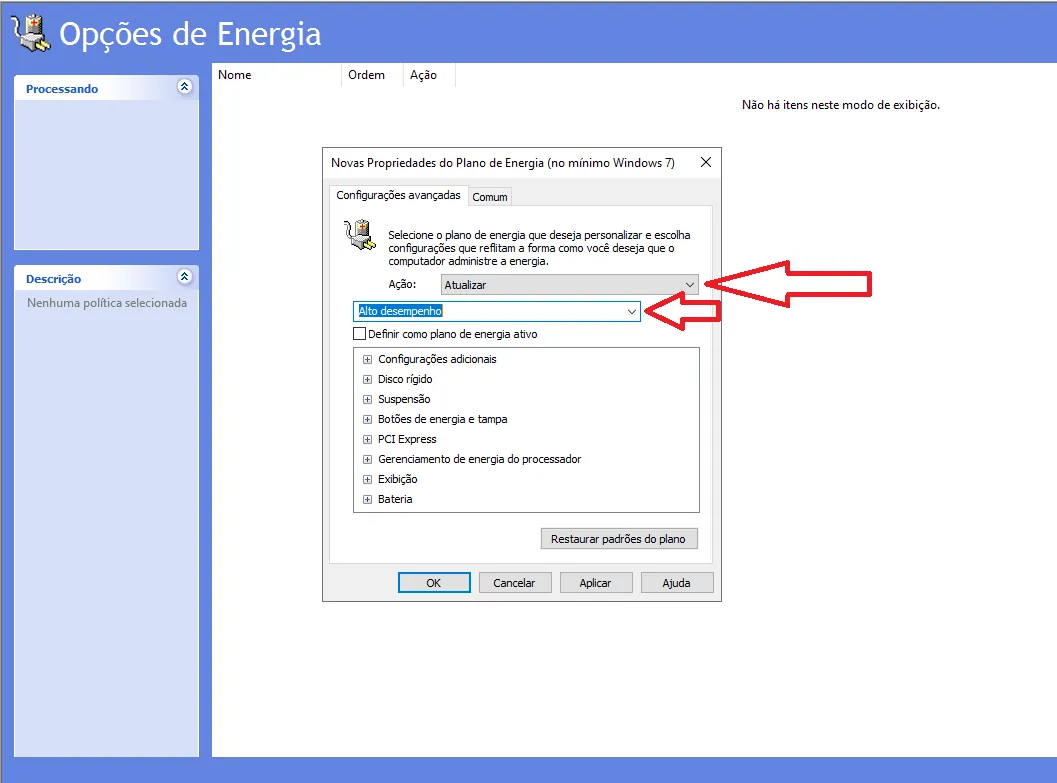 Realiza los siguientes cambios en la configuración del plan de energía:
Disco duro > Apagar disco duro después de > 0 minutos (Con batería y Conectado)
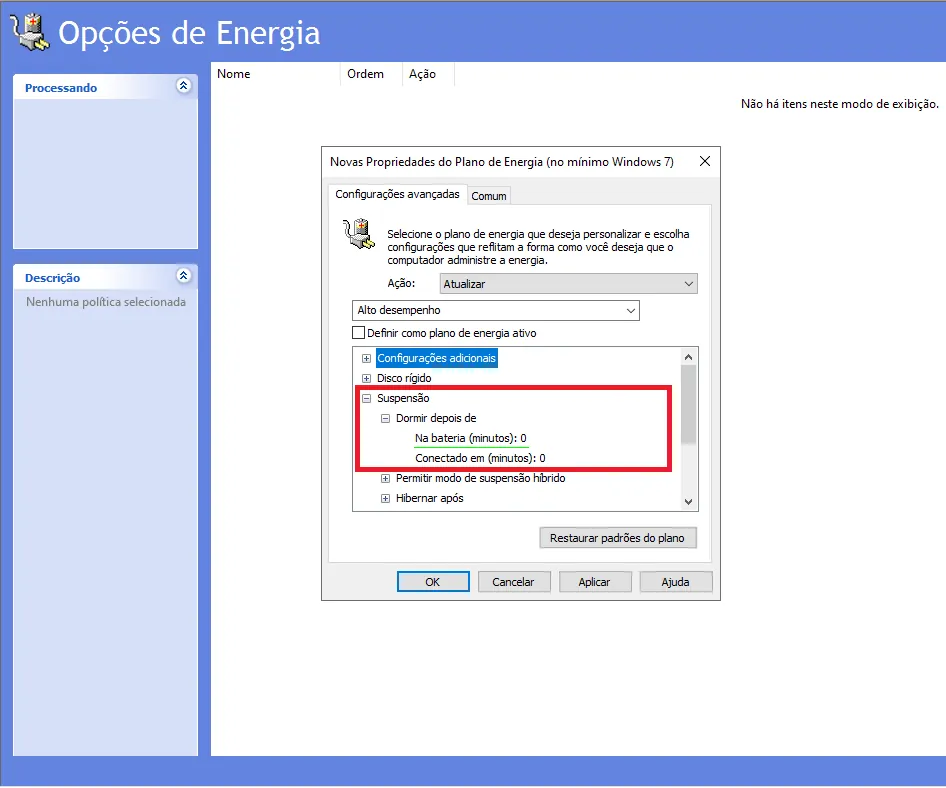
Suspensión > Dormir después de > 0 minutos (Con batería y Conectado)
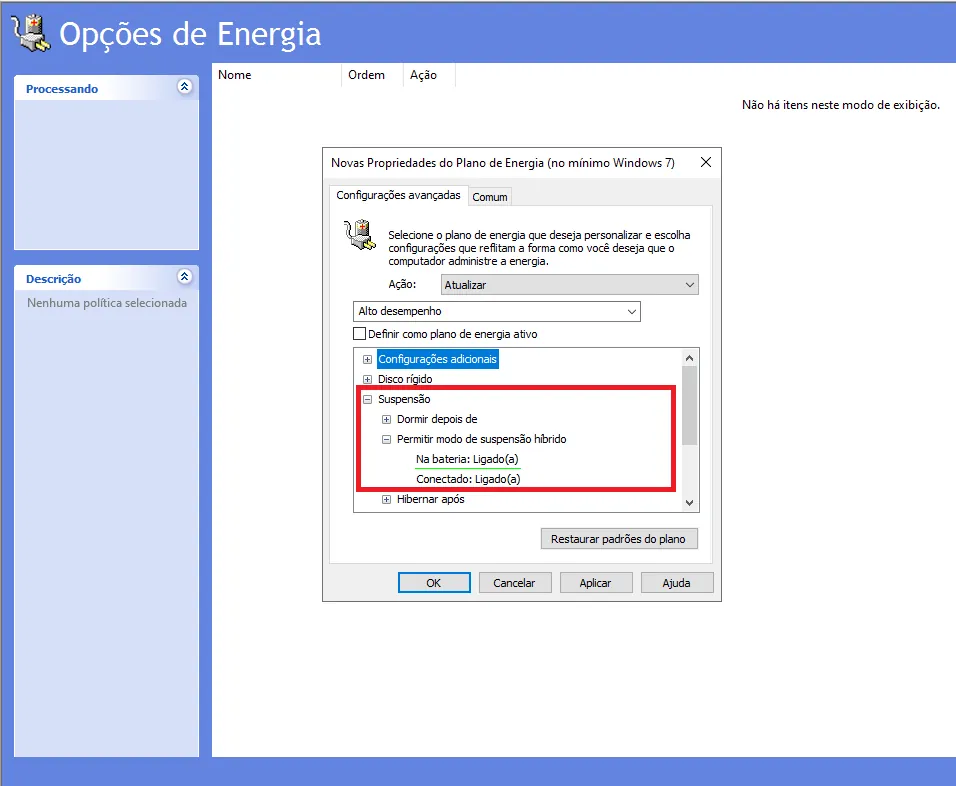
Suspensión > Permitir suspensión híbrida > Desactivado (Con batería y Conectado)
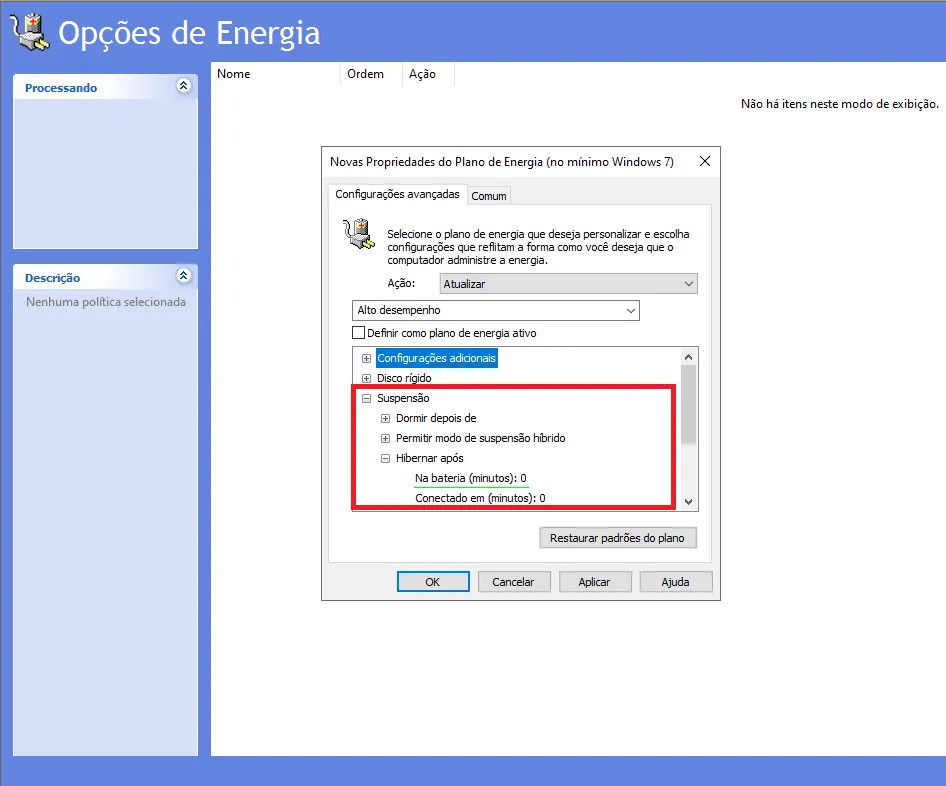
Suspensión > Hibernar después de > 0 minutos (Con batería y Conectado)
Botones de energía y tapa > Acción al cerrar la tapa > No hacer nada (Con batería y Conectado)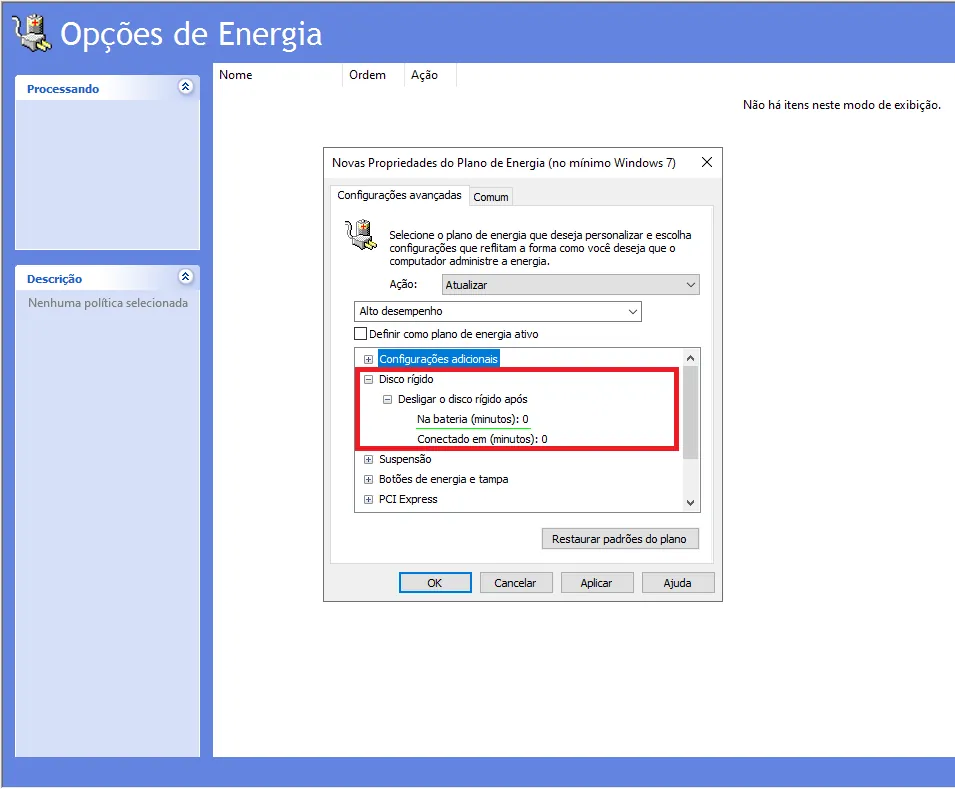
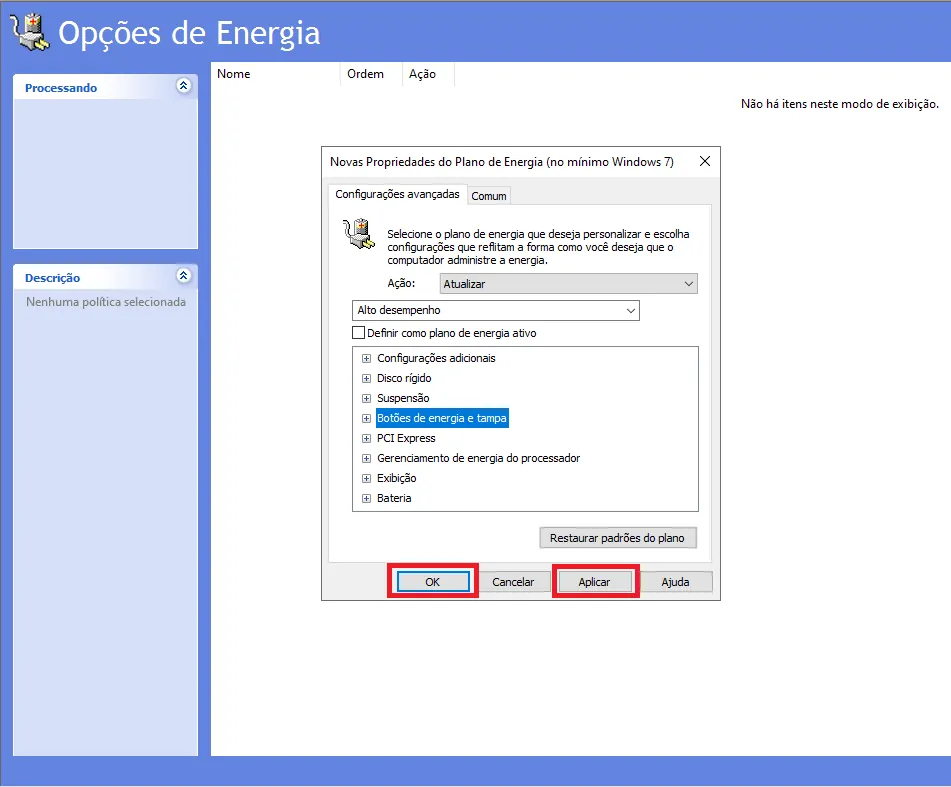
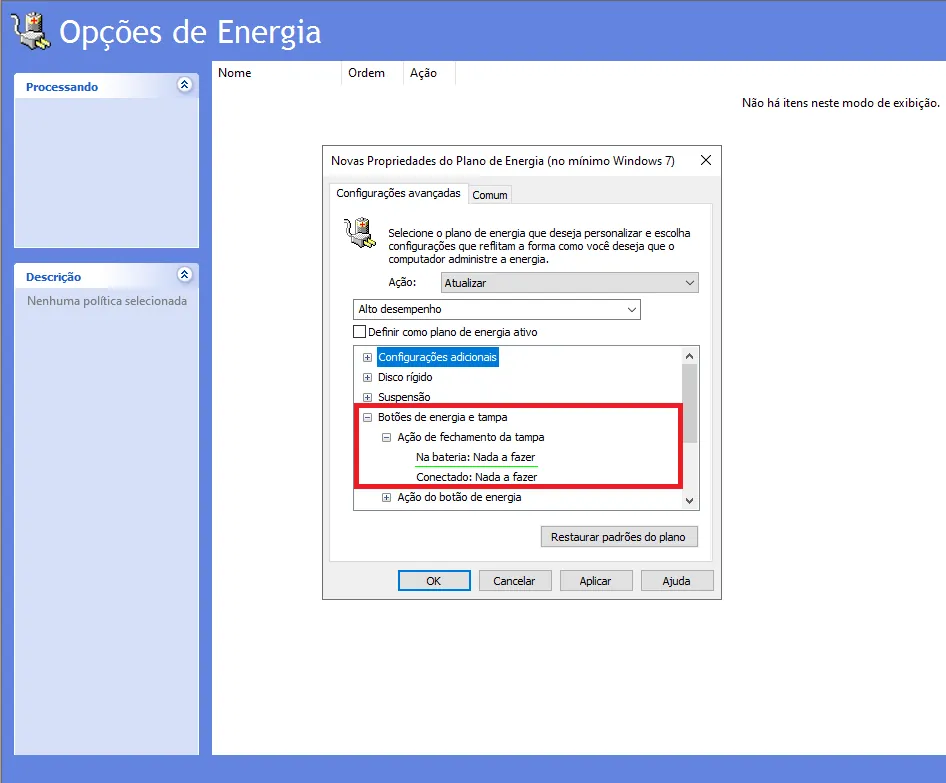 Después de realizar los cambios, haz clic en Aplicar y luego en Aceptar.
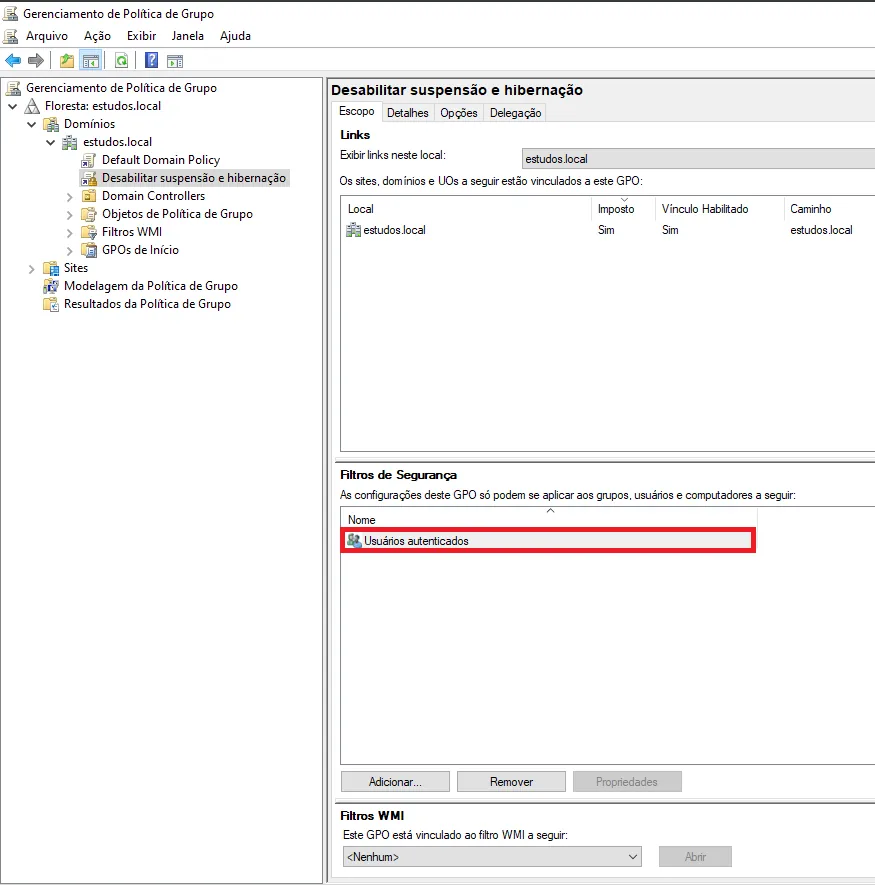
 De esta manera, el nuevo plan de energía se impondrá en los equipos configurados para recibir la GPO. Regresa a la consola de Administración de Directivas de Grupo y confirma que esté configurada para aplicarse a todos los Usuarios Autenticados. Si es necesario, modifica los equipos/usuarios que deben recibir la directiva.
¡Qué bien! Gracias por tu comentario.
Cuéntale a nuestro equipo qué faltó: hablar con soporte por WhatsApp.
